Nastavení PayPal
Stream Toolkit využívá Webhooky k přijímání oznámení o platbách PayPal, takže není nutné zadávat klíč API.
Krok 1: Získejte URL Webhooku v Stream Toolkit
- Otevřete Stream Toolkit
- Klikněte na Nastavení v levém dolním menu
- V sekci Napojení platforem pro příspěvky najděte PayPal
- Klikněte na tlačítko Získat URL
- Po vygenerování URL klikněte na tlačítko Kopírovat

:::warning Upozornění URL Webhooku obsahuje exkluzivní token, nesdílejte jej veřejně. Pokud máte podezření na únik, můžete kliknutím na Získat URL znovu vygenerovat novou URL (stará URL okamžitě ztratí platnost). :::
Krok 2: Přihlaste se do vývojářského centra PayPal
- Přejdete na PayPal Developer
- Klikněte na Log in to Dashboard v pravém horním rohu a přihlaste se pomocí svého PayPal účtu
- Po přihlášení klikněte na tlačítko
</>v pravém horním rohu pro vstup do vývojářského centra

Krok 3: Přepněte do režimu Live
Ujistěte se, že je přepínač režimů nad levým menu nastaven na Live. Přepínat musíte pouze v případě, že se zobrazuje Sandbox (testovací režim):
- Najděte přepínač nad levým menu
- Kliknutím přepněte na Live

Krok 4: Přejděte do nastavení Webhooků
-
V levém menu klikněte na Apps & Credentials
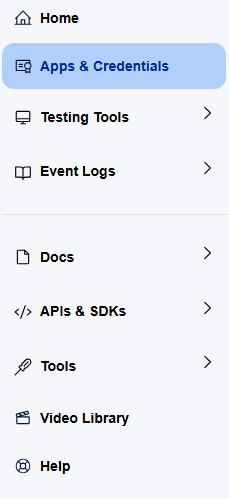
-
Na stránce najděte tlačítko Manage Webhooks a kliknutím na něj vstupte
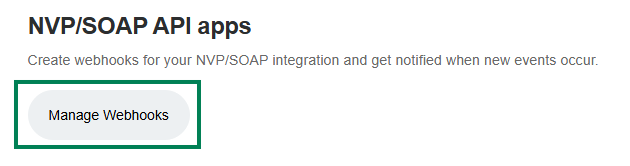
-
Přejděte na úplný konec stránky a klikněte na Add Webhook
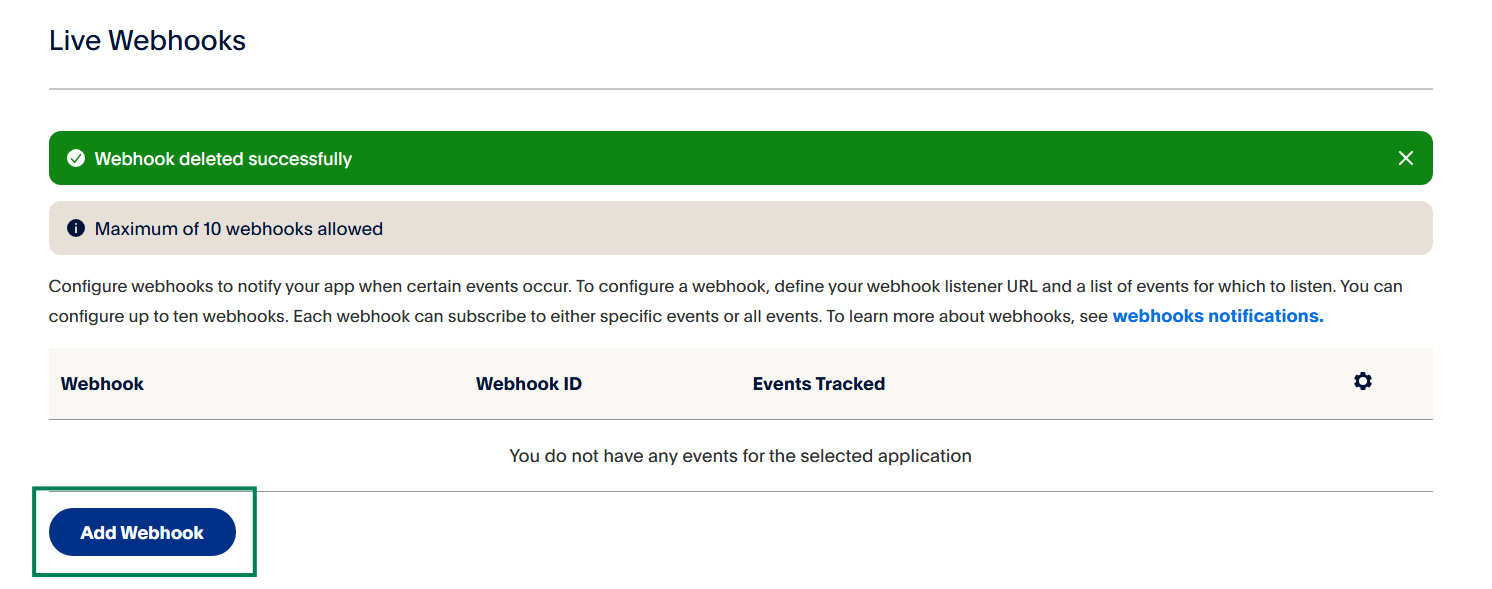
Krok 5: Přidat Webhook
- Vložte URL, kterou jste právě zkopírovali z Stream Toolkit, do pole Webhook URL
- V Event types najděte kategorii Payments & payouts a zaškrtněte:
- ✅
Payment capture completed - ✅
Payment sale completed
- ✅
- Klikněte na Save
Po dokončení nastavení Stream Toolkit okamžitě obdrží oznámení, jakmile diváci provedou platbu přes PayPal.
Často kladené otázky
Q: Lze testovat v režimu Sandbox? Ano. V režimu Sandbox můžete také přidat Webhook pro testování platebního procesu, ale neobdržíte skutečné peníze.
Q: Co dělat, když je URL Webhooku vygenerována znovu? Musíte se vrátit do vývojářského centra PayPal a změnit starou URL Webhooku na novou.