Nastavení YouTube API
Tento návod vysvětluje, jak získat API Key a ID kanálu pro YouTube Data API, které se používají pro funkci Značka nejlepších okamžiků streamu.
YouTube Data API
Krok 1: Otevřete Google Cloud Console
- Přejděte do Google Cloud Console
- Přihlaste se pomocí svého účtu Google
Krok 2: Povolte YouTube Data API v3
-
V horním vyhledávacím panelu vyhledejte
YouTube Data API v3
-
Klikněte na výsledek vyhledávání
-
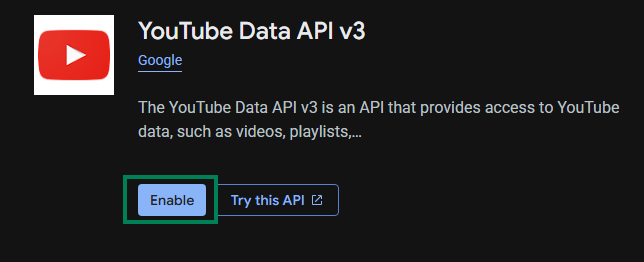
Klikněte na Enable
Krok 3: Vytvořte klíč API
-
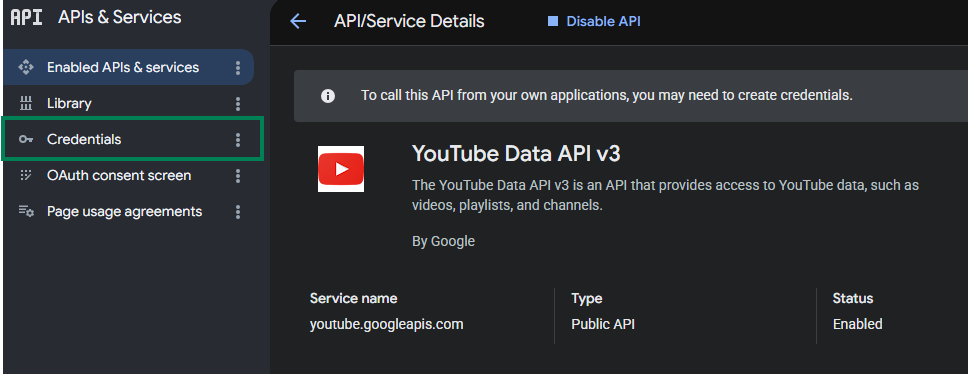
Klikněte na Credentials vlevo
-
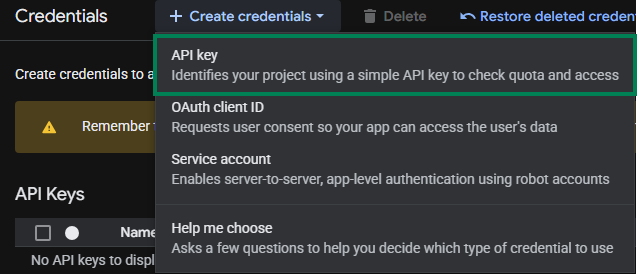
Vyberte Create credentials → API Key
Krok 4: Nakonfigurujte klíč API
-
Name vyplňte libovolně (například:
StreamToolkit) -
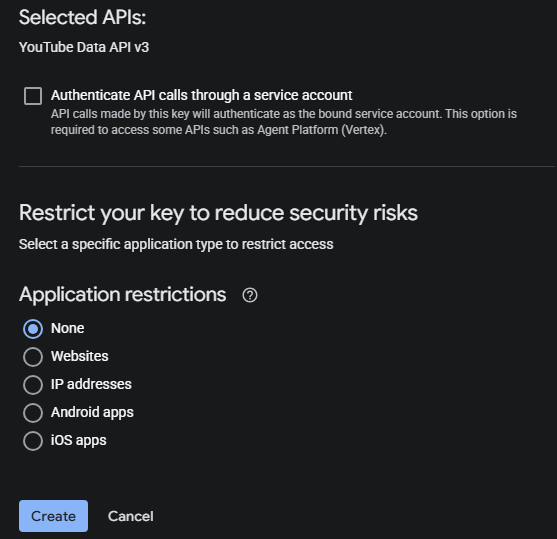
V Select API restrictions zaškrtněte
YouTube Data API v3a klikněte na OK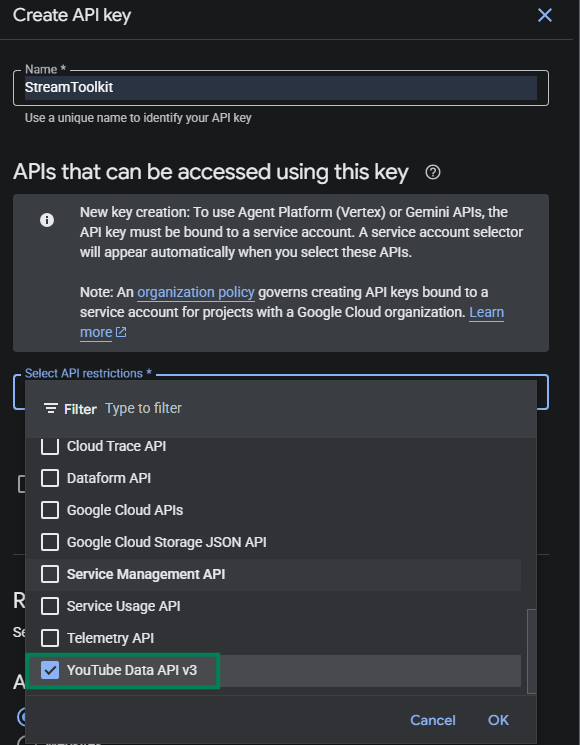
-
Authenticate API calls through a service account nezaškrtávejte
-
V Application restrictions vyberte None
-
Klikněte na Create
Krok 5: Vyplňte do App
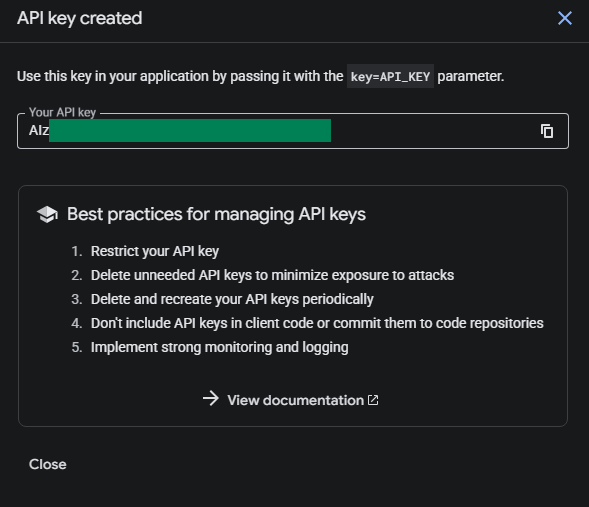
- Vložte získaný API Key do pole YouTube API v App
ID kanálu
Krok 1: Otevřete nastavení YouTube
- Přejděte na YouTube
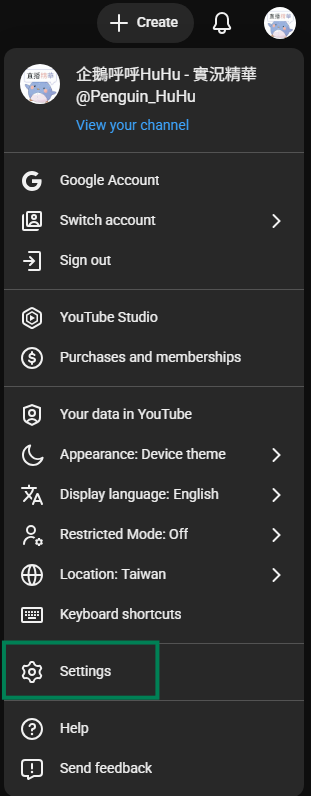
- Klikněte na svůj profilový obrázek v pravém horním rohu
- Vyberte Nastavení
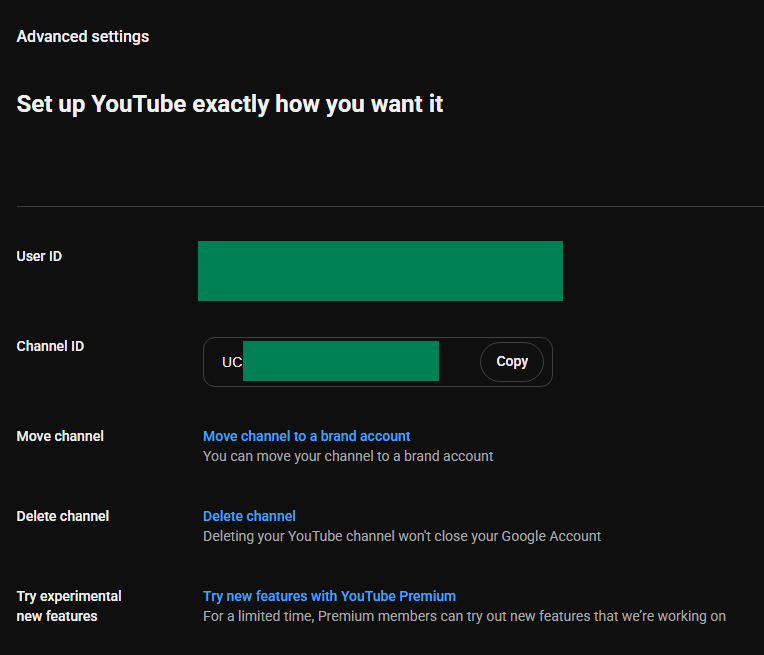
Krok 2: Získejte ID kanálu
-
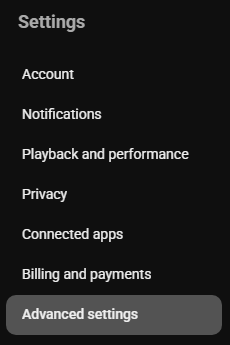
V levém menu vyberte Pokročilá nastavení
-
Zkopírujte ID kanálu a vložte jej zpět do App
Často kladené otázky
Q: Má klíč API limity použití? Ano. YouTube Data API v3 má bezplatný denní limit 10 000 jednotek. Běžné používání při streamování jej nepřekročí.
Q: Zobrazuje se chyba „Neplatný API Key“? Ujistěte se, že je služba YouTube Data API v3 povolená a že používáte klíč ze správného projektu.
Q: Může být klíč veřejný? Nedoporučuje se. Pokud váš klíč unikne a bude zneužit, váš denní limit se rychle vyčerpá.