O'Pay-Einstellungen
Dieses Tutorial erklärt, wie Sie den HashKey und den HashIV von O'Pay erhalten und in Stream Toolkit eingeben.
Schritt 1: Im O'Pay Händler-Dashboard anmelden
-
Besuchen Sie die offizielle O'Pay-Website und melden Sie sich an
-
Klicken Sie nach der Anmeldung oben rechts, um das Händler-Dashboard aufzurufen

Wenn Sie noch kein O'Pay-Konto haben, müssen Sie zuerst die Shop-Anmeldung und die Identitätsprüfung abschließen.
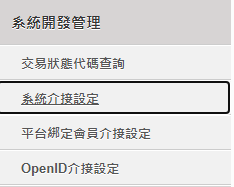
2단계: 시스템 개발 관리
- Finden Sie Systementwicklungsverwaltung im linken Menü
- Klicken Sie auf Systemintegrations-Einstellungen
Schritt 3: In Stream Toolkit eingeben
-
Öffnen Sie Stream Toolkit
-
Klicken Sie im linken unteren Menü auf Einstellungen
-
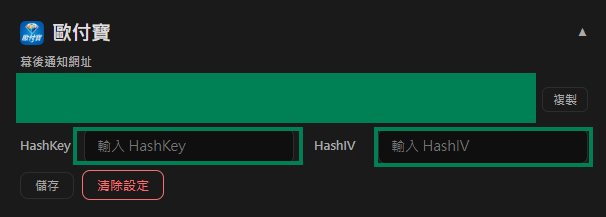
Finden Sie O'Pay unter Spendenplattform-Anbindung
-
Fügen Sie den ALL IN ONE Integrations-HashKey und den ALL IN ONE Integrations-HashIV aus den Systemintegrations-Einstellungen in die entsprechenden Hash Key- und Hash IV-Felder ein

-
Klicken Sie auf Speichern
Schritt 4: Benachrichtigungs-URL einrichten
-
Kopieren Sie die Benachrichtigungs-URL von O'Pay

-
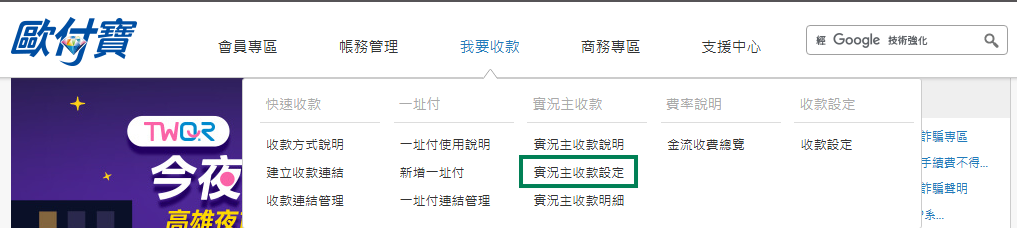
Gehen Sie zurück zur offiziellen O'Pay-Website und klicken Sie auf Zahlungen empfangen → Streamer-Zahlungseinstellungen
-
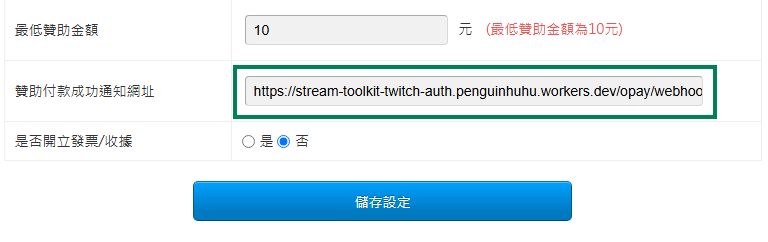
Fügen Sie die Benachrichtigungs-URL in das Feld URL für erfolgreiche Spendenbenachrichtigung ein
-
Klicken Sie auf Einstellungen speichern
Häufig gestellte Fragen (FAQ)
Q: Menü "Systementwicklungsverwaltung" nicht gefunden? Dies bedeutet, dass Ihr Konto noch nicht genehmigt wurde oder die entsprechenden Zahlungsfunktionen noch nicht aktiviert sind. Bitte kontaktieren Sie den O'Pay-Kundensupport.
Q: Kann der HashKey öffentlich gemacht werden? Nein. HashKey und HashIV sind private Schlüssel; bitte geben Sie keine Screenshots weiter und veröffentlichen Sie diese nicht öffentlich.