PayPal-Einstellungen
Stream Toolkit verwendet Webhooks, um PayPal-Zahlungsbenachrichtigungen zu erhalten, sodass kein API-Schlüssel eingegeben werden muss.
Schritt 1: Webhook-URL in Stream Toolkit abrufen
- Öffnen Sie Stream Toolkit
- Klicken Sie im linken unteren Menü auf Einstellungen
- Suchen Sie Spendenplattform-Anbindung → PayPal
- Klicken Sie auf die Schaltfläche URL abrufen
- Sobald die URL generiert wurde, klicken Sie auf die Schaltfläche Kopieren

:::warning Achtung Die Webhook-URL enthält ein exklusives token, bitte teilen Sie diese nicht öffentlich. Wenn Sie den Verdacht haben, dass sie durchgesickert ist, können Sie auf URL neu abrufen klicken, um eine neue auszustellen (die alte URL wird sofort ungültig). :::
Schritt 2: Im PayPal Developer Dashboard anmelden
- Rufen Sie PayPal Developer auf
- Klicken Sie oben rechts auf Log in to Dashboard und melden Sie sich mit Ihrem PayPal-Konto an
- Nach dem Login klicken Sie auf die Schaltfläche
</>oben rechts, um das Developer Backend zu öffnen

Schritt 3: In den Live-Modus wechseln
Stellen Sie sicher, dass der Modusschalter über dem linken Menü auf Live eingestellt ist. Sie müssen nur wechseln, wenn Sandbox (Testmodus) angezeigt wird:
- Suchen Sie den Kippschalter über dem linken Menü
- Klicken Sie darauf, um in den Live-Modus zu wechseln

Schritt 4: Zu den Webhooks-Einstellungen gehen
-
Klicken Sie im linken Menü auf Apps & Credentials
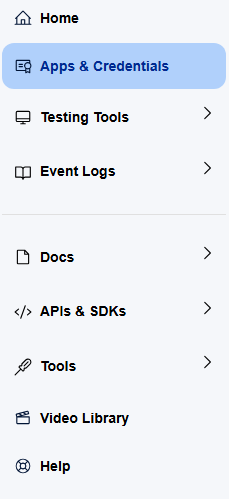
-
Suchen Sie auf der Seite nach der Schaltfläche Manage Webhooks und klicken Sie darauf
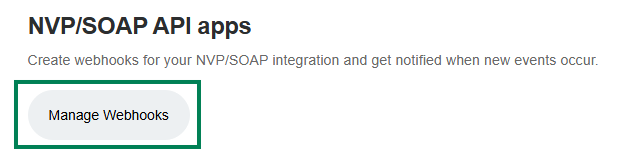
-
Scrollen Sie ganz nach unten auf der Seite und klicken Sie auf Add Webhook
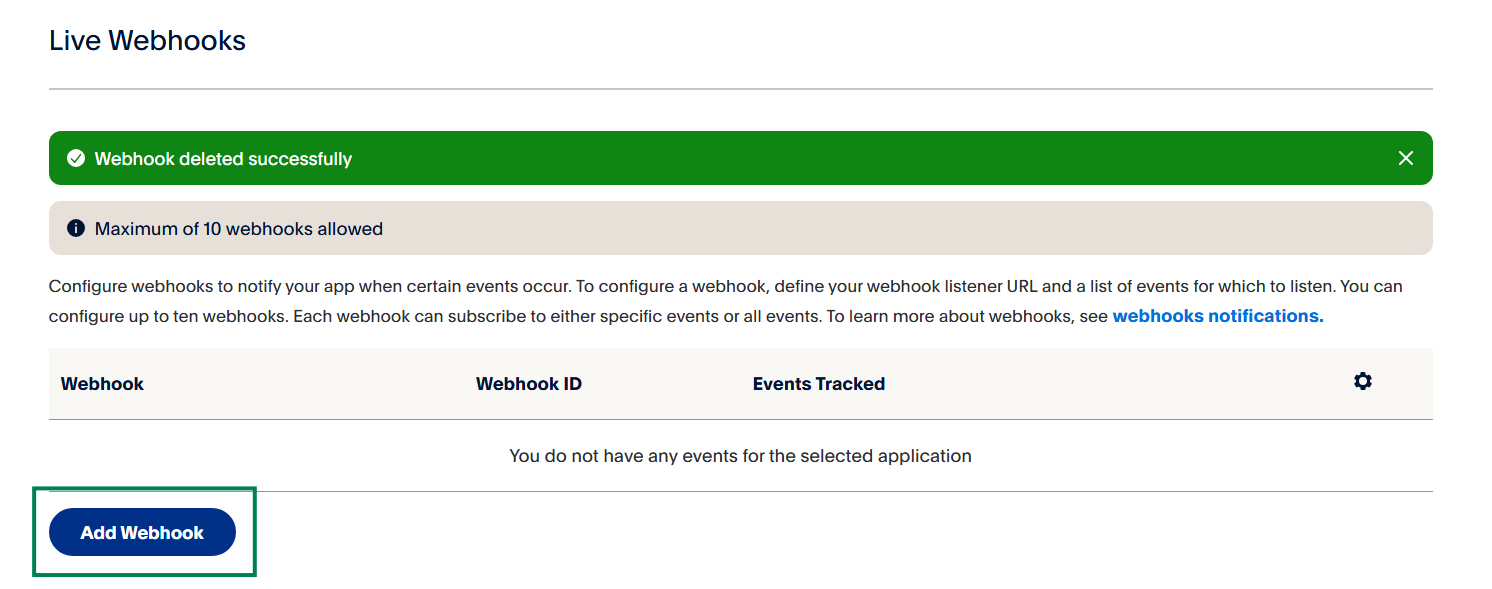
Schritt 5: Webhook hinzufügen
- Fügen Sie die soeben aus Stream Toolkit kopierte URL in das Feld Webhook URL ein
- Suchen Sie unter Event types nach der Kategorie Payments & payouts und kreuzen Sie Folgendes an:
- ✅
Payment capture completed - ✅
Payment sale completed
- ✅
- Auf Save klicken
Sobald die Einstellungen abgeschlossen sind und Zuschauer über PayPal bezahlen, erhält Stream Toolkit Benachrichtigungen in Echtzeit.
Häufig gestellte Fragen (FAQ)
Q: Kann ich im Sandbox-Modus testen? Ja. Im Sandbox-Modus können Sie ebenfalls ein Webhook hinzufügen, um den Zahlungsablauf zu testen, es werden jedoch keine echten Zahlungen empfangen.
Q: Was tun, wenn die Webhook-URL neu abgerufen wurde? Sie müssen in das PayPal Dashboard zurückkehren und die alte Webhook-URL durch die neue ersetzen.