Pengaturan PayPal
Stream Toolkit menggunakan Webhook untuk menerima notifikasi pembayaran PayPal, sehingga tidak perlu memasukkan kunci API.
Langkah 1: Dapatkan URL Webhook di Stream Toolkit
- Buka Stream Toolkit
- Klik Pengaturan pada menu kiri bawah
- Temukan Integrasi platform donasi → PayPal
- Klik tombol Dapatkan URL
- Setelah URL dibuat, klik tombol Salin

:::warning Peringatan URL Webhook berisi token eksklusif, jangan dibagikan secara publik. Jika menduga adanya kebocoran, Anda dapat mengeklik Dapatkan URL ulang untuk menerbitkan URL baru (URL lama akan segera tidak valid). :::
Langkah 2: Login ke Dasbor Developer PayPal
- Buka PayPal Developer
- Klik Log in to Dashboard di pojok kanan atas, lalu login menggunakan akun PayPal
- Setelah login, klik tombol
</>di pojok kanan atas để masuk ke dasbor developer

Langkah 3: Alihkan ke Mode Live
Pastikan sakelar mode di atas menu sebelah kiri diatur ke Live. Anda hanya perlu mengalihkannya jika menampilkan Sandbox (mode pengujian):
- Temukan sakelar pengalih di atas menu sebelah kiri
- Klik untuk mengalihkan ke Live

Langkah 4: Buka Pengaturan Webhooks
-
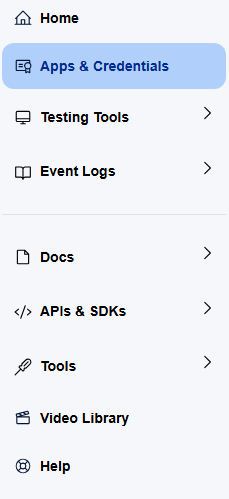
Klik Apps & Credentials pada menu sebelah kiri
-
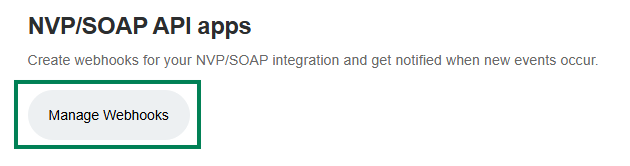
Temukan tombol Manage Webhooks di halaman tersebut, lalu klik untuk masuk
-
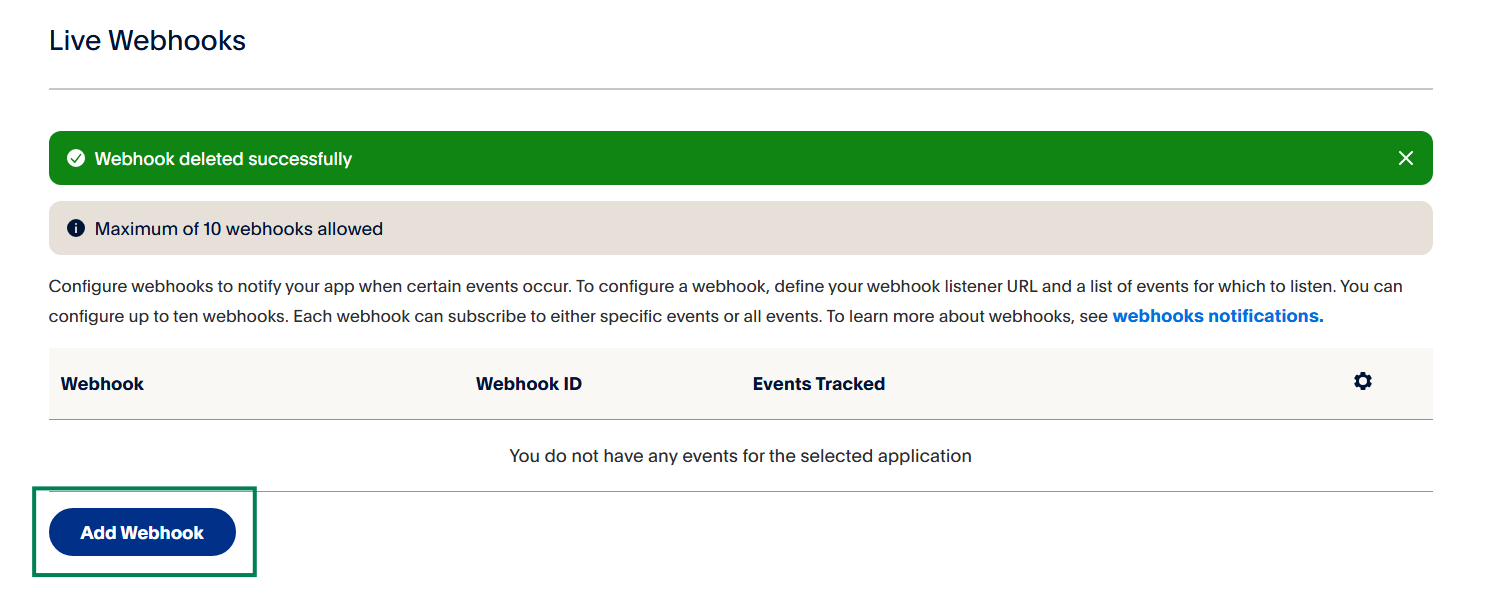
Gulir hingga ke bagian paling bawah halaman, lalu klik Add Webhook
Langkah 5: Tambah Webhook
- Tempel URL yang baru saja disalin dari Stream Toolkit ke dalam kolom Webhook URL
- Di Event types, temukan kategori Payments & payouts lalu centang:
- ✅
Payment capture completed - ✅
Payment sale completed
- ✅
- Klik Save
Setelah pengaturan selesai, saat penonton melakukan pembayaran melalui PayPal, Stream Toolkit akan menerima notifikasi secara real-time.
Pertanyaan Umum
Q: Apakah bisa menguji dalam mode Sandbox? Ya. Dalam mode Sandbox, Anda juga dapat menambahkan Webhook untuk menguji alur pembayaran, tetapi tidak akan menerima dana sungguhan.
Q: Apa yang harus dilakukan setelah URL Webhook dibuat ulang? Anda harus kembali ke dasbor PayPal, lalu mengubah URL Webhook lama menjadi yang baru.