Impostazioni O'Pay
Questo tutorial spiega come ottenere HashKey e HashIV da O'Pay e inserirli in Stream Toolkit.
Passaggio 1: Accedi alla dashboard commerciante O'Pay
-
Vai al sito ufficiale di O'Pay ed effettua il login
-
Dopo l'accesso, clicca nell'angolo in alto a destra per entrare nella dashboard commerciante

Se non hai ancora un account O'Pay, devi prima completare la richiesta del negozio e la verifica dell'identità.
Adım 2: Sistem Geliştirme Yönetimi
- Trova Gestione sviluppo sistema nel menu a sinistra
- Clicca su Impostazioni integrazione sistema
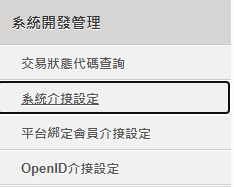
Passaggio 3: Inserisci in Stream Toolkit
-
Apri Stream Toolkit
-
Clicca su Impostazioni nel menu in basso a sinistra
-
Trova O'Pay in Integrazione piattaforme di donazione
-
Incolla ALL IN ONE HashKey di integrazione e ALL IN ONE HashIV di integrazione dalle Impostazioni integrazione sistema nei rispettivi campi Hash Key e Hash IV

-
Clicca su Salva
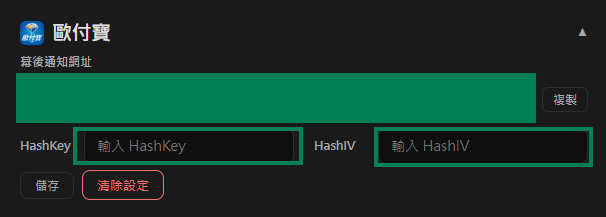
Passaggio 4: Imposta l'URL di notifica
-
Copia l'URL di notifica backend di O'Pay

-
Torna al sito ufficiale di O'Pay e clicca su Ricevi pagamenti → Impostazioni pagamento streamer
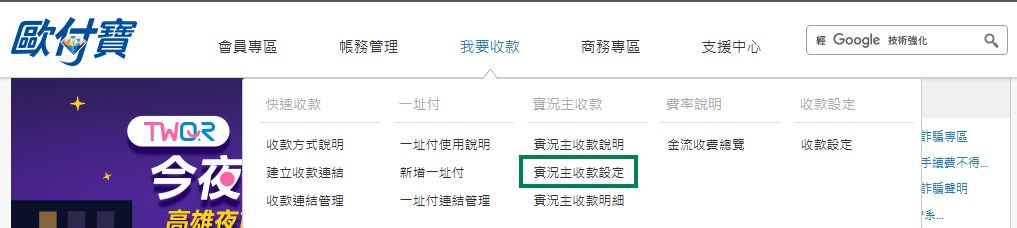
-
Incolla l'URL di notifica backend nel campo URL di notifica di pagamento donazione riuscito
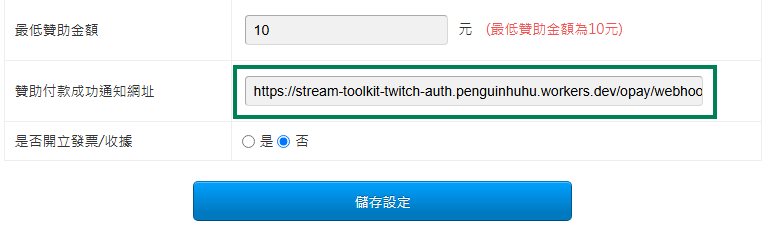
-
Clicca su Salva impostazioni
Domande frequenti
Q: Non riesci a trovare il menu "Gestione sviluppo sistema"? Ciò significa che il tuo account non è ancora stato approvato o che le relative funzioni di pagamento non sono state abilitate. Si prega di contattare il servizio clienti O'Pay.
Q: Il HashKey può essere reso pubblico? No. HashKey e HashIV sono chiavi private; si prega di non condividere screenshot o pubblicarle in luoghi pubblici.