O'Pay 設定
このチュートリアルでは、O'Pay から HashKey と HashIV を取得し、Stream Toolkit に入力する方法を説明します。
ステップ 1:O'Pay 加盟店管理画面にログイン
-
O'Pay 公式サイト にアクセスしてログインします
-
ログイン後、右上のメニューから加盟店管理画面に入ります

注記
O'Pay アカウントをまだお持ちでない場合は、先にショップの申請と本人確認を完了する必要があります。
Schritt 2: Systementwicklungsverwaltung
- 左側メニューで システム開発管理 を見つけます
- システム連携設定 をクリックします
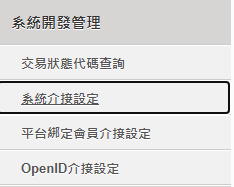
ステップ 3:Stream Toolkit に入力
-
Stream Toolkit を起動します
-
左下のメニューの 設定 をクリックします
-
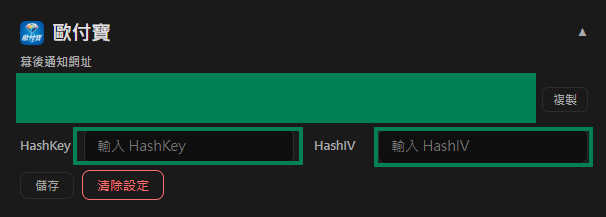
サポートプラットフォーム連携 で O'Pay を探します
-
システム連携設定 にある ALL IN ONE 連携 HashKey と ALL IN ONE 連携 HashIV を、それぞれ Hash Key と Hash IV 欄に入力します

-
保存 をクリックします
ステップ 4:通知 URL の設定
-
O'Pay の バックグラウンド通知 URL をコピーします

-
O'Pay 公式サイト に戻り、支払いを受け取る → 配信者向け支払い設定 をクリックします
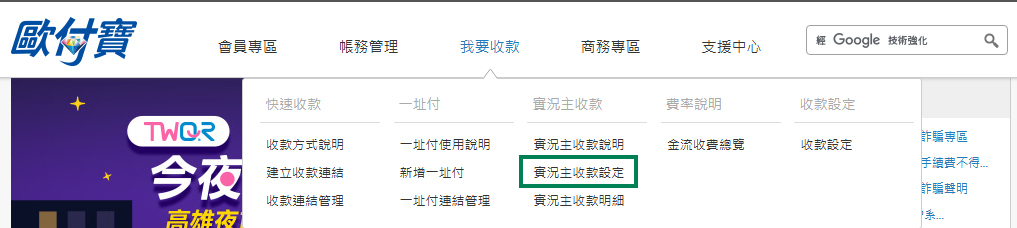
-
バックグラウンド通知 URL を 寄付支払い成功通知 URL 欄に貼り付けます
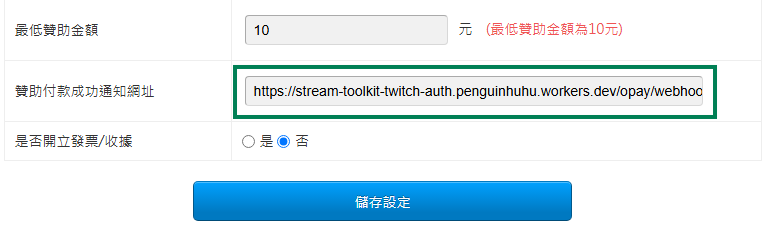
-
設定を保存 をクリックします
よくある質問
Q:「システム開発管理」メニューが見つかりませんか? これは、アカウントがまだ承認されていないか、関連する決済機能が有効になっていないことを意味します。O'Pay カスタマーサポートまでお問い合わせください。
Q:HashKey は公開しても大丈夫ですか? いいえ。HashKey と HashIV はプライベートキーです。スクリーンショットを共有したり、公開の場に投稿したりしないでください。