PayPal 設定
Stream Toolkit は Webhook を使用して PayPal の決済通知を受信するため、API キーを入力する必要はありません。
ステップ 1:Stream Toolkit で Webhook URL を取得
- Stream Toolkit を起動します
- 左下のメニューの 設定 をクリックします
- サポートプラットフォーム連携 → PayPal を見つけます
- URL を取得 ボタンをクリックします
- URL が生成されたら、コピー ボタンをクリックします

:::warning 注意 Webhook URL には専用の token が含まれているため、公開しないでください。漏洩の疑いがある場合は、URL を再取得 をクリックして新しい URL を発行できます(古い URL はすぐに無効になります)。 :::
ステップ 2:PayPal デベロッパーダッシュボードにログイン
- PayPal Developer に移動します
- 右上の Log in to Dashboard をクリックし、PayPal アカウントでログインします
- ログイン後、右上の
</>ボタンをクリックしてデベロッパーダッシュボードに入ります

ステップ 3:Live モードに切り替える
左側メニューの上部にあるモードスイッチが Live になっていることを確認します。Sandbox(テストモード)と表示されている場合のみ、切り替える必要があります。
- 左側メニューの上部にある切り替えスイッチを見つけます
- クリックして Live に切り替えます

ステップ 4:Webhooks の設定移動する
-
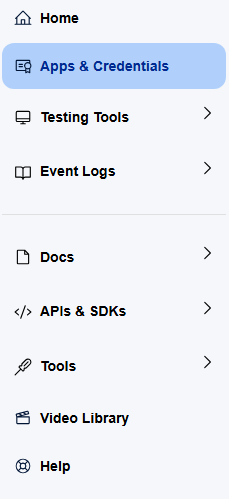
左側メニューの Apps & Credentials をクリックします
-
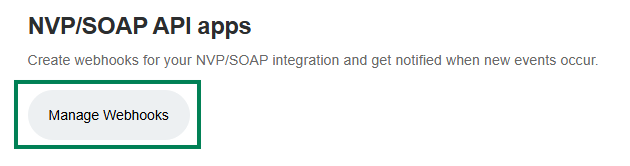
ページ内にある Manage Webhooks ボタンを見つけ、クリックして入ります
-
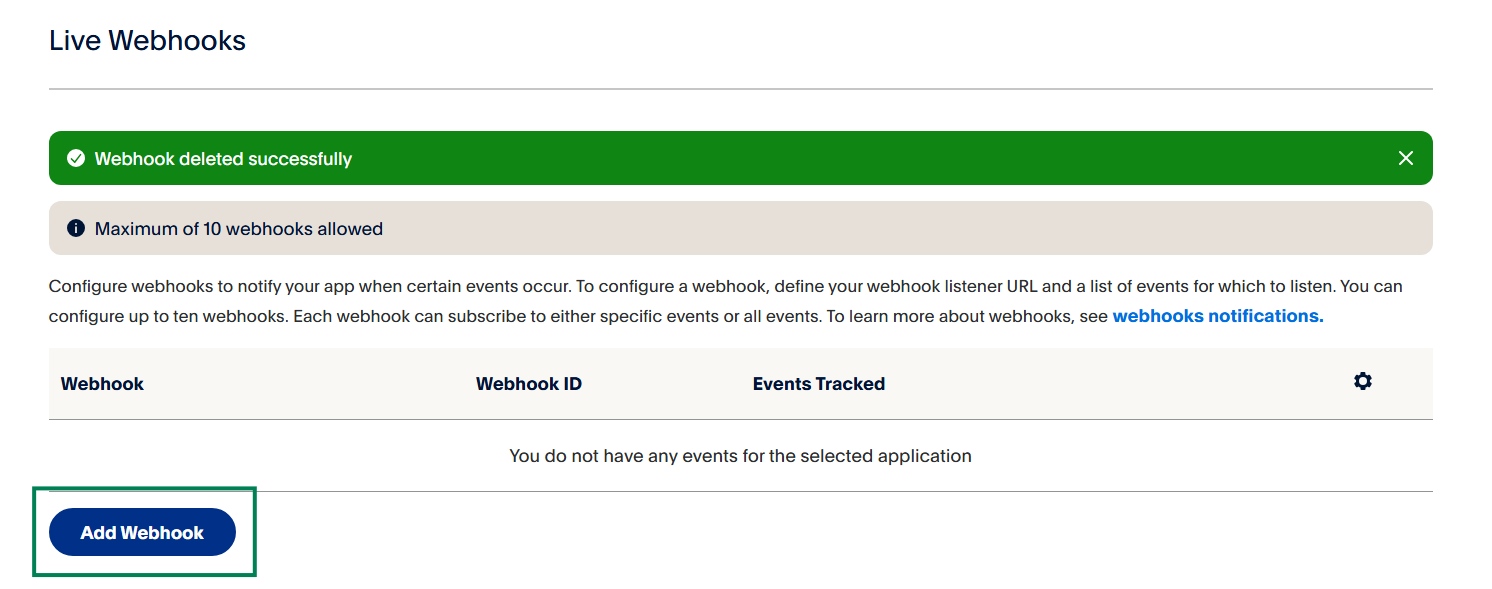
ページの一番下までスクロールし、Add Webhook をクリックします
ステップ 5:Webhook を追加
- 先ほど Stream Toolkit からコピーした URL を Webhook URL 欄に貼り付けます
- Event types で Payments & payouts カテゴリを見つけ、以下にチェックを入れます:
- ✅
Payment capture completed - ✅
Payment sale completed
- ✅
- Save をクリックします
設定が完了すると、視聴者が PayPal で決済した際に Stream Toolkit がリアルタイムで通知を受信します。
よくある質問
Q:Sandbox モードでテストはできますか? はい、可能です。Sandbox モードでも同様に Webhook を追加して決済フローをテストできますが、実際の売上金は発生しません。
Q:Webhook URL を再取得した後はどうすればよいですか? PayPal のダッシュボードに戻り、古い Webhook URL を新しいものに変更する必要があります。