YouTube API 設定
このチュートリアルでは、配信ハイライトマーカー機能に使用する YouTube Data API の API Key とチャンネル ID の取得方法を説明します。
YouTube Data API
ステップ 1:Google Cloud Console を開く
- Google Cloud Console に移動します
- Google アカウントでログインします
ステップ 2:YouTube Data API v3 を有効にする
-
上部の検索バーで
YouTube Data API v3を検索します
-
検索結果をクリックします
-
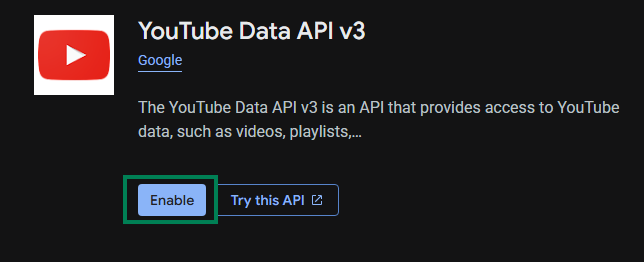
Enable をクリックします
ステップ 3:API キーを作成する
-
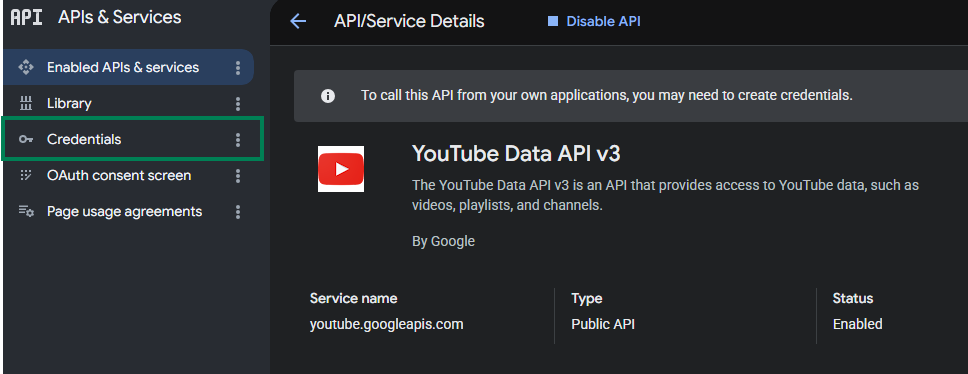
左側の Credentials をクリックします
-
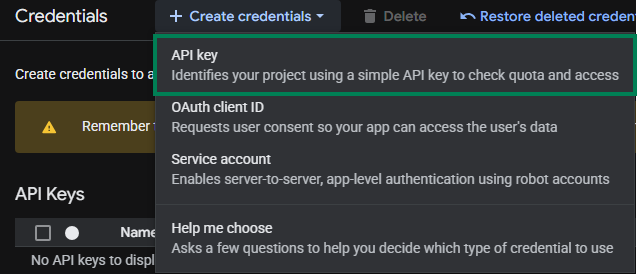
Create credentials → API Key を選択します
ステップ 4:API キーを設定する
-
Name は任意の名前を入力(例:
StreamToolkit) -
Select API restrictions で
YouTube Data API v3にチェックを入れて OK を押します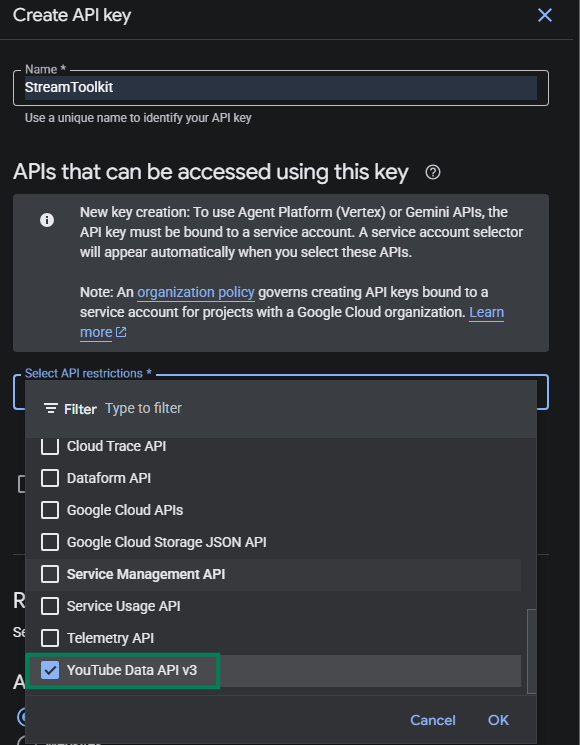
-
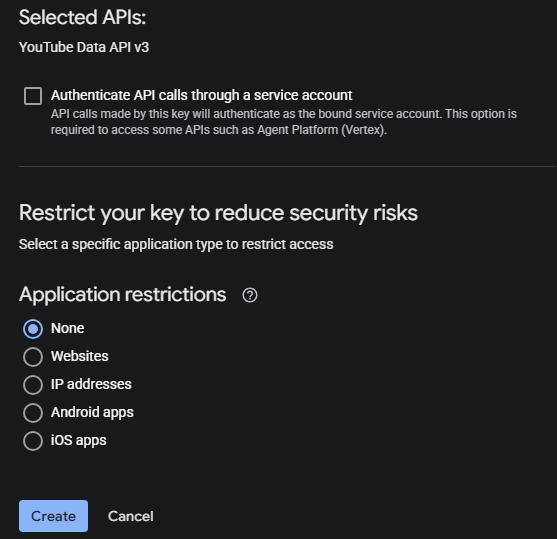
Authenticate API calls through a service account はチェックしない
-
Application restrictions で None を選択
-
Create をクリックします
ステップ 5:App に入力する
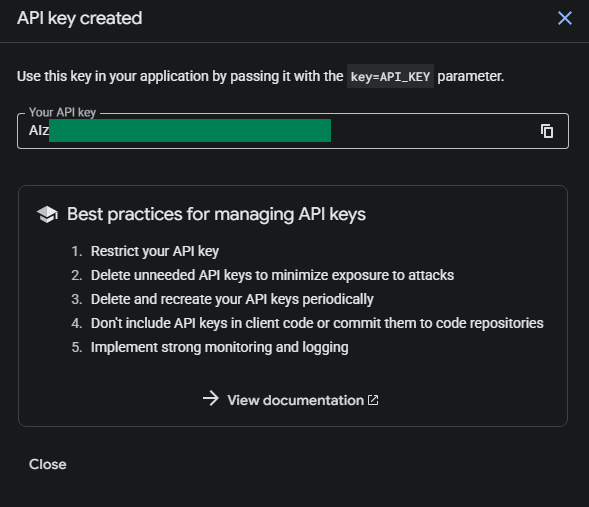
- 取得した API Key を App の YouTube API 欄に貼り付けます
チャンネル ID
ステップ 1:YouTube の設定を開く
- YouTube に移動します
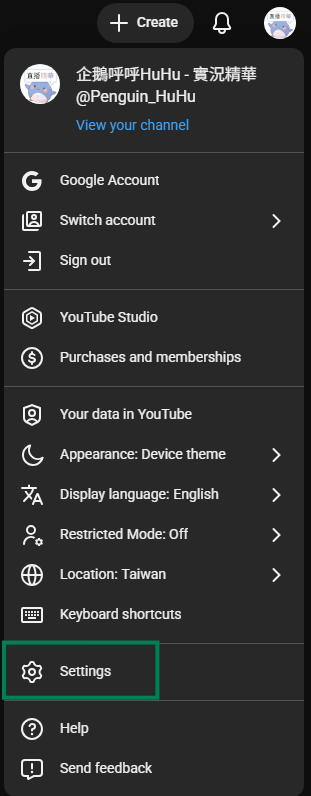
- 右上のプロフィール写真をクリックします
- 設定 を選択します
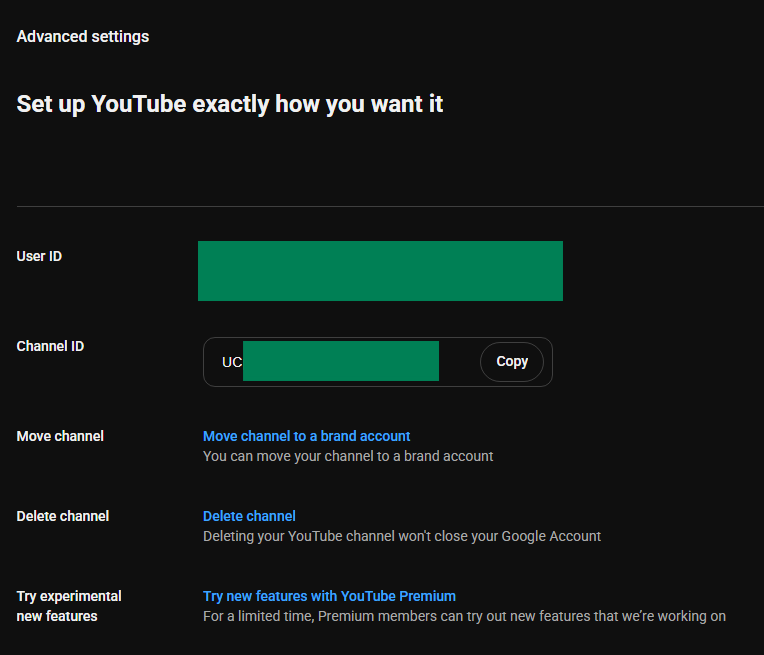
ステップ 2:チャンネル ID を取得
-
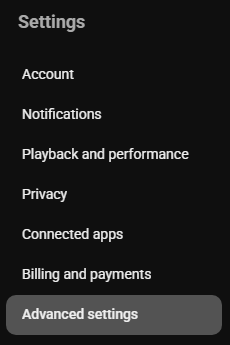
左側のメニューから 詳細設定 を選択します
-
チャンネル ID をコピーして App に貼り付けます
よくある質問
Q:API キーに使用制限はありますか? はい。YouTube Data API v3 の無料枠は1日あたり 10,000 ユニットです。通常の配信での利用であれば超えることはありません。
Q:「API Key が無効です」というエラーが表示されます。 YouTube Data API v3 が有効になっており、かつ正しいプロジェクトのキーを使用しているか確認してください。
Q:キーを公開しても大丈夫ですか? おすすめしません。キーが漏洩して悪用された場合、1日の配信配額(クォータ)がすぐに消費されてしまいます。