O'Pay 설정
이 튜토리얼은 O'Pay에서 HashKey와 HashIV를 가져와 Stream Toolkit에 입력하는 방법을 설명합니다.
1단계: O'Pay 가맹점 대시보드 로그인
-
O'Pay 공식 웹사이트로 이동하여 로그인합니다
-
로그인 후 오른쪽 상단을 클릭하여 가맹점 대시보드로 진입합니다

노트
아직 O'Pay 계정이 없는 경우, 먼저 상점 신청 및 신원 확인을 완료해야 합니다.
Passaggio 2: Gestione sviluppo sistema
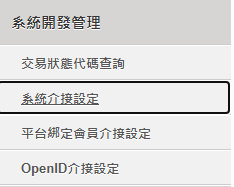
- 왼쪽 메뉴에서 시스템 개발 관리를 찾습니다
- 시스템 연동 설정을 클릭합니다
3단계: Stream Toolkit에 입력하기
-
Stream Toolkit을 엽니다
-
왼쪽 아래 메뉴에서 설정을 클릭합니다
-
후원 플랫폼 연동에서 O'Pay를 찾습니다
-
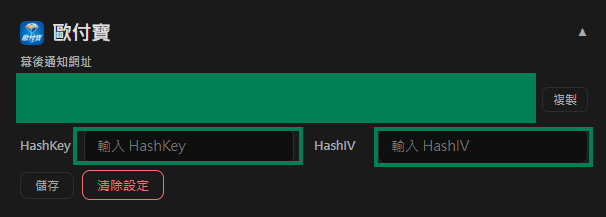
시스템 연동 설정의 ALL IN ONE 연동 HashKey와 ALL IN ONE 연동 HashIV를 각각 Hash Key와 Hash IV 필드에 붙여넣습니다

-
저장을 클릭합니다
4단계: 알림 주소 설정하기
-
O'Pay의 백그라운드 알림 주소를 복사합니다

-
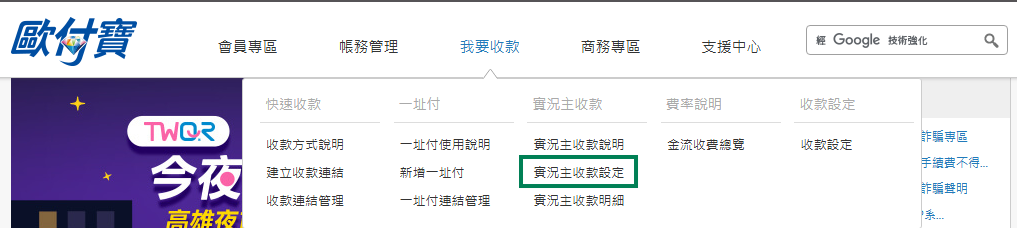
O'Pay 공식 웹사이트로 돌아가 결제 받기 → 스트리머 결제 설정을 클릭합니다
-
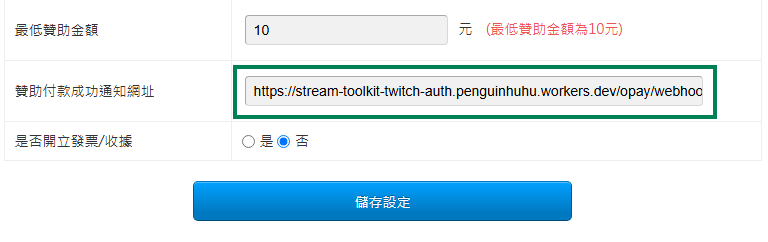
백그라운드 알림 주소를 후원 결제 성공 알림 주소 필드에 붙여넣습니다
-
설정 저장을 클릭합니다
자주 묻는 질문
Q: "시스템 개발 관리" 메뉴를 찾을 수 없나요? 이는 계정이 아직 승인되지 않았거나 관련 결제 기능이 활성화되지 않았음을 의미합니다. O'Pay 고객 센터에 문의해 주세요.
Q: HashKey는 공개해도 되나요? 아니요. HashKey와 HashIV는 비공개 키이므로 스크린샷을 공유하거나 공개적인 장소에 게시하지 마십시오.