PayPal 설정
Stream Toolkit은 Webhook을 통해 PayPal 결제 알림을 수신하므로 API 키를 입력할 필요가 없습니다.
1단계: Stream Toolkit에서 Webhook URL 가져오기
- Stream Toolkit을 엽니다
- 왼쪽 아래 메뉴에서 설정을 클릭합니다
- 후원 플랫폼 연동 → PayPal을 찾습니다
- 주소 받기 버튼을 클릭합니다
- 주소가 생성되면 복사 버튼을 클릭합니다

:::warning 주의 Webhook 주소에는 전용 token이 포함되어 있으므로 공개적으로 공유하지 마십시오. 유출이 의심되는 경우, 주소 다시 받기를 클릭하여 새 주소를 발급받을 수 있습니다 (기존 주소는 즉시 무효화됩니다). :::
2단계: PayPal 개발자 대시보드 로그인
- PayPal Developer로 이동합니다
- 오른쪽 상단의 Log in to Dashboard를 클릭하고 PayPal 계정으로 로그인합니다
- 로그인 후 오른쪽 상단의
</>버튼을 클릭하여 개발자 백엔드로 진입합니다

3단계: Live 모드로 전환하기
왼쪽 메뉴 상단의 모드 스위치가 Live로 설정되어 있는지 확인합니다. Sandbox(테스트 모드)로 표시된 경우에만 전환하면 됩니다.
- 왼쪽 메뉴 상단의 토글 스위치를 찾습니다
- 클릭하여 Live로 전환합니다

4단계: Webhooks 설정으로 이동하기
-
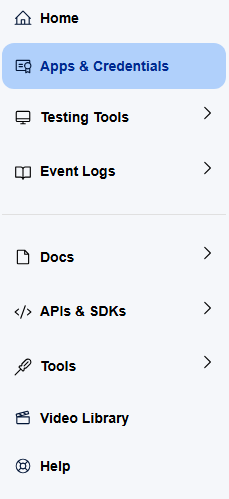
왼쪽 메뉴에서 Apps & Credentials를 클릭합니다
-
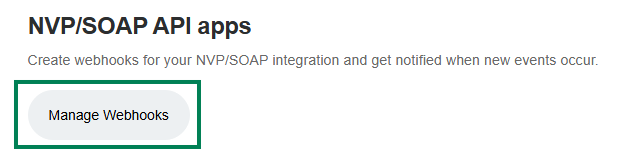
페이지에서 Manage Webhooks 버튼을 찾아 클릭하여 진입합니다
-
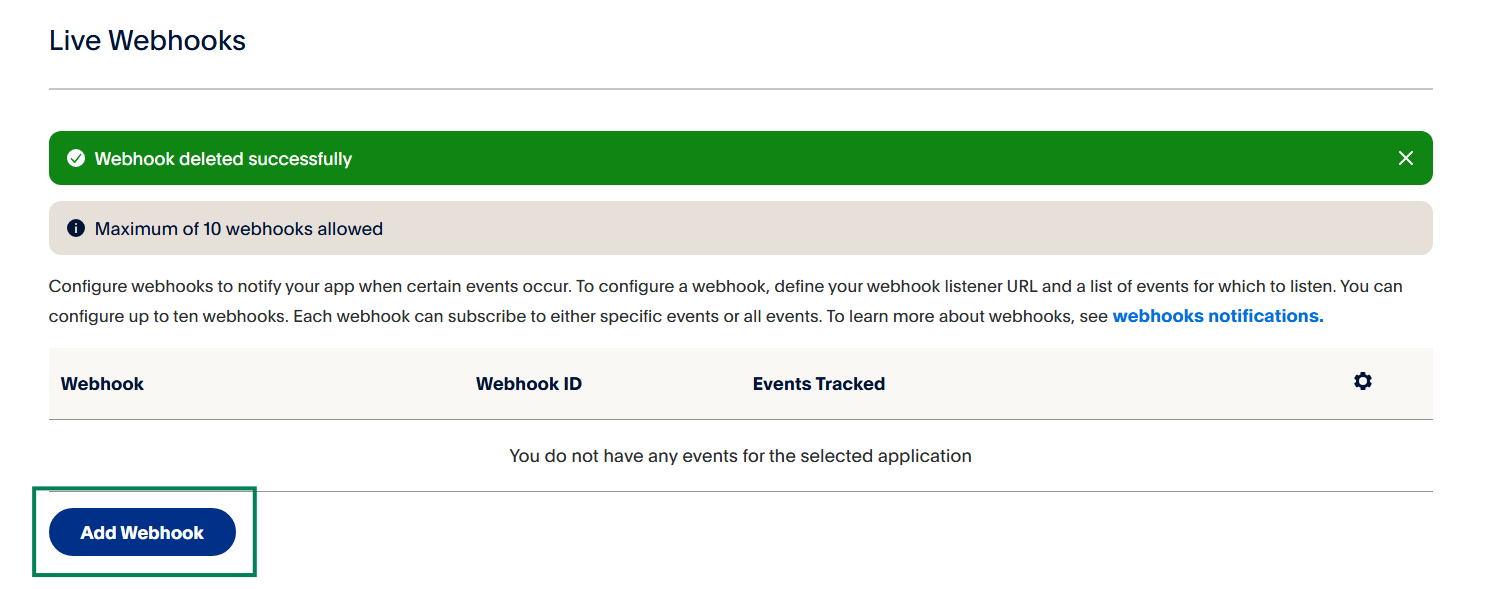
페이지 가장 아래로 스크롤하여 Add Webhook을 클릭합니다
5단계: Webhook 추가하기
- 방금 Stream Toolkit에서 복사한 주소를 Webhook URL 필드에 붙여넣습니다
- Event types에서 Payments & payouts 카테고리를 찾아 다음을 체크합니다:
- ✅
Payment capture completed - ✅
Payment sale completed
- ✅
- Save를 클릭합니다
설정이 완료되면 시청자가 PayPal을 통해 결제할 때 Stream Toolkit이 실시간으로 알림을 수신합니다.
자주 묻는 질문
Q: Sandbox 모드에서 테스트할 수 있나요? 네, 가능합니다. Sandbox 모드에서도 동일하게 Webhook을 추가하여 결제 프로세스를 테스트할 수 있으며, 실제 금액은 결제되지 않습니다.
Q: Webhook 주소를 다시 받은 후에는 어떻게 해야 하나요? PayPal 개발자 대시보드로 돌아가서 기존 Webhook 주소를 새 주소로 변경해야 합니다.