Stripe-instellingen
Stream Toolkit ontvangt Stripe-betalingsmeldingen via Webhooks. De installatie bestaat uit twee delen: de Webhook-URL ophalen uit de app en de koppeling voltooien in het Stripe-dashboard.
Stap 1: De Webhook-URL ophalen in Stream Toolkit
- Open Stream Toolkit
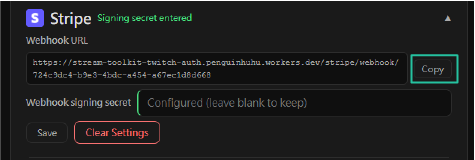
- Klik op Instellingen in het menu linksonder → Donatieplatformkoppeling → Stripe (Klik om uit te vouwen)
- U ziet de Webhook URL, met de volgende indeling:
https://<worker>/stripe/webhook/<your userId>
- Klik op de knop Kopiëren und bewaar deze URL voor later gebruik
Stap 2: Een Webhook toevoegen in het Stripe-dashboard
- Ga naar Stripe Dashboard en log in op uw account
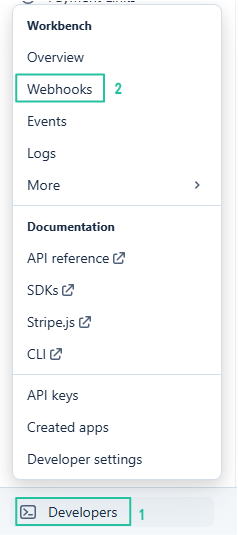
- Klik linksonder na Ontwikkelaars → Webhooks
- Klik op Eindpunt toevoegen

-
Vul de volgende informatie in:
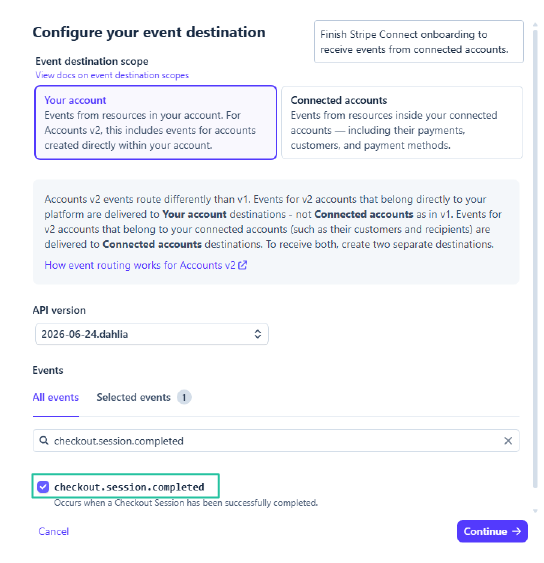
- Gebeurtenissen: Zoek naar
checkout.session.completeden vink dit aan (alleen deze is nodig)
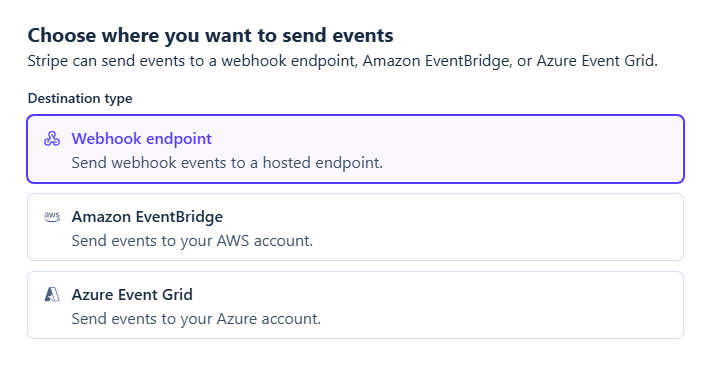
- Eindpunkttype: Selecteer Webhook-eindpunt
- Eindpuntnaam: Vul een naam naar keuze in (bijv.
Stream Toolkit) - Eindpunt-URL: Plak de Webhook-URL die u in Stap 1 hebt gekopieerd
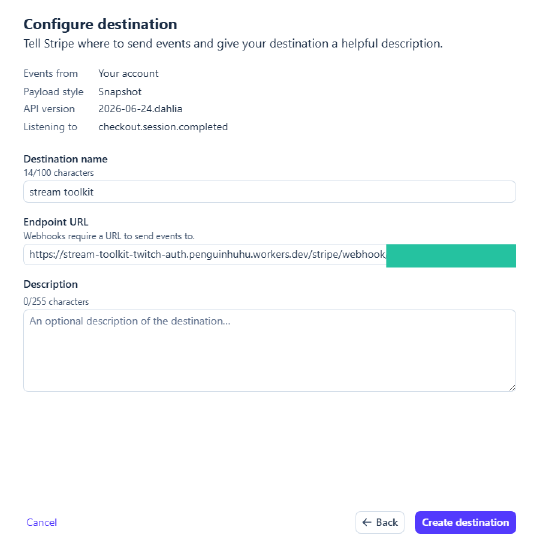
- Gebeurtenissen: Zoek naar
-
Klik op Eindpunt toevoegen
Stap 3: De ondertekeningssleutel invoeren
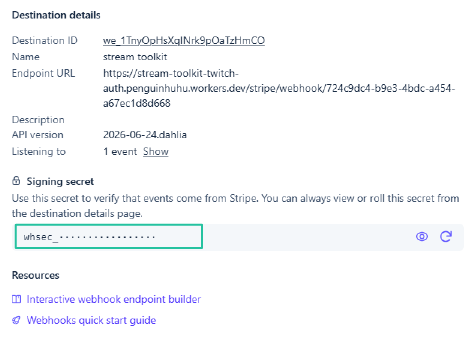
- Zodra de Webhook is aangemaakt, toont de pagina de ondertekeningssleutel met de indeling
whsec_... - Kopieer deze sleutel
- Ga terug naar het Stripe-instellingengedeelte in Stream Toolkit
- Plak de sleutel in het veld Webhook-ondertekeningssleutel
- Klik op Opslaan
Als de verbindingsstatus groen wordt, is de instelling geslaagd.
Voltooid
Zodra de instelling is voltooid en kijkers betalen via uw Stripe Payment Link, ontvangt Stream Toolkit direct meldingen en wordt de donatie weergegeven.
Veelgestelde vragen
Q: Waar kan ik een Payment Link aanmaken? Ga naar Stripe Dashboard → Payment Links → Payment Link aanmaken, stel het bedrag in en deel de link met uw kijkers.
Q: Verbindingsstatus niet groen geworden? Zorg ervoor dat de Webhook-ondertekeningssleutel correct is geplakt en opgeslagen, en dat de eindpunt-URL in het Stripe-dashboard exact overeenkomt met de URL die in de app wordt weergegeven.