Ustawienia Stripe
Stream Toolkit odbiera powiadomienia o płatnościach Stripe za pośrednictwem Webhooków. Konfiguracja składa się z dwóch części: uzyskania adresu URL Webhooka z app oraz ukończenia integracji w panelu Stripe.
Krok 1: Uzyskaj adres URL Webhooka w Stream Toolkit
- Otwórz Stream Toolkit
- Kliknij Ustawienia w lewym dolnym menu → Integracja platform wsparć → Stripe (Kliknij, aby rozwinąć)
- Zobaczysz Webhook URL w następującym formacie:
https://<worker>/stripe/webhook/<your userId>
- Kliknij przycisk Kopiuj i zapisz ten adres URL do późniejszego użycia
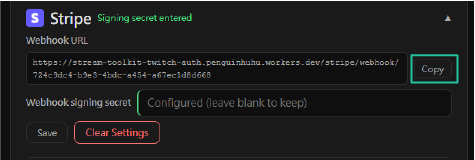
Krok 2: Dodaj Webhook w panelu Stripe
- Przejdź do Stripe Dashboard i zaloguj się na swoje konto
- Kliknij Deweloperzy → Webhooki w lewym dolnym rogu
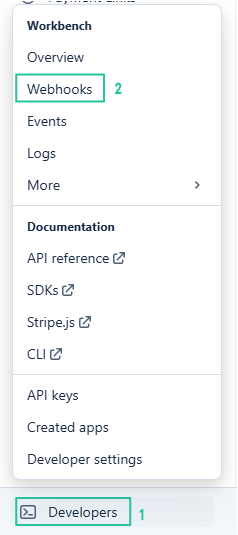
- Kliknij Dodaj punkt końcowy

-
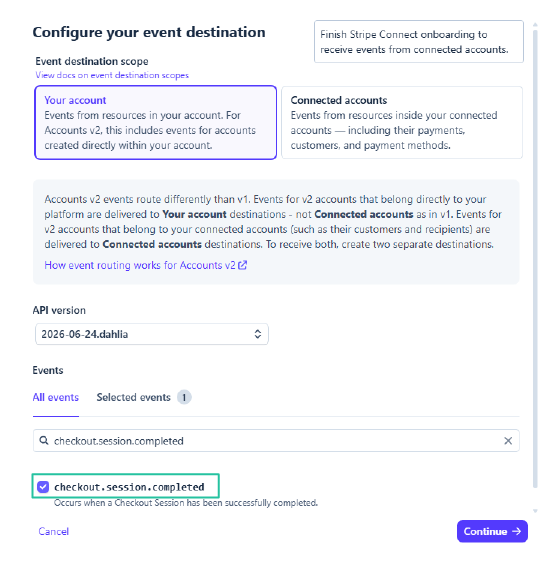
Wypełnij poniższe informacje:
- Zdarzenia: Wyszukaj i zaznacz
checkout.session.completed(wymagane jest tylko to jedno)
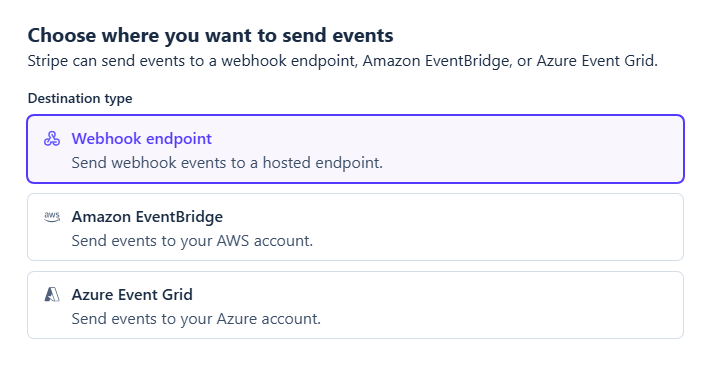
- Typ punktu końcowego: Wybierz Punkt końcowy Webhooka
- Nazwa punktu końcowego: Wpisz cokolwiek (np.
Stream Toolkit) - Adres URL punktu końcowego: Wklej adres URL Webhooka skopiowany w Kroku 1
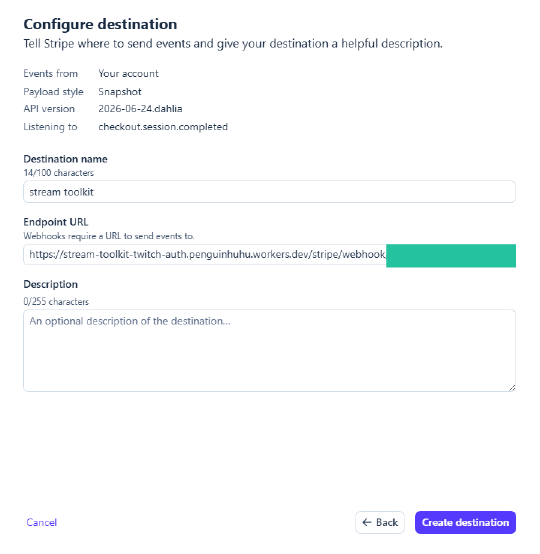
- Zdarzenia: Wyszukaj i zaznacz
-
Kliknij Dodaj punkt końcowy
Krok 3: Wprowadź klucz podpisu
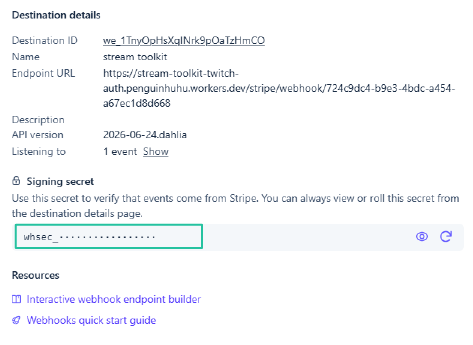
- Po utworzeniu Webhooka na stronie pojawi się klucz podpisu w formacie
whsec_... - Skopiuj ten klucz
- Wróć do sekcji ustawień Stripe w Stream Toolkit
- Wklej klucz w pole Klucz podpisu Webhook
- Kliknij Zapisz
Gdy status połączenia zmieni się na zielony, oznacza to, że konfiguracja powiodła się.
Gotowe
Po zakończeniu konfiguracji, gdy widzowie dokonają płatności za pośrednictwem Twojego Stripe Payment Link, Stream Toolkit natychmiast otrzyma powiadomienie i wyświetli donację.
Najczęściej zadawane pytania
Q: Gdzie mogę utworzyć Payment Link? Przejdź do Stripe Dashboard → Payment Links → Utwórz Payment Link, ustaw kwotę i udostępnij link widzom.
Q: Status połączenia nie zmienił się na zielony? Upewnij się, że Klucz podpisu Webhook został poprawnie wklejony i zapisany, a adres URL punktu końcowego w panelu Stripe jest dokładnie taki sam, jak wyświetlany w app.