Настройка Stripe
Stream Toolkit получает уведомления о платежах Stripe через Webhook. Настройка состоит из двух частей: получение URL-адреса Webhook из app и выполнение интеграции в панели управления Stripe.
Шаг 1: Получите URL-адрес Webhook в Stream Toolkit
- Откройте Stream Toolkit
- Нажмите Настройки в левом нижнем меню → Интеграция платформ донатов → Stripe (Нажмите, чтобы развернуть)
- Вы увидите Webhook URL, формат указан ниже:
https://<worker>/stripe/webhook/<your userId>
- Нажмите кнопку Копировать и сохраните этот URL-адрес для дальнейшего использования
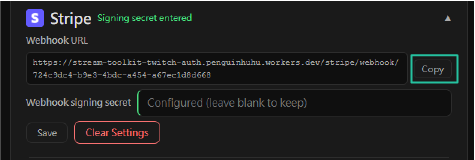
Шаг 2: Добавьте Webhook в панели управления Stripe
- Перейдите в Stripe Dashboard и войдите в свой аккаунт
- Нажмите Разработчикам → Webhook в левом нижнем углу
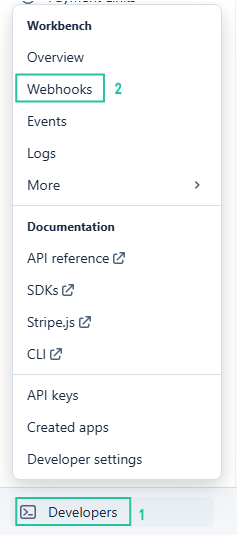
- Нажмите Добавить конечную точку

-
Заполните следующую информацию:
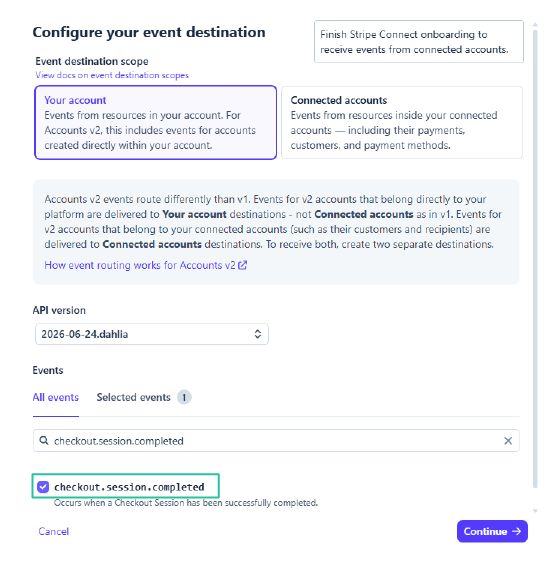
- События: Найдите и отметьте
checkout.session.completed(нужно только это одно)
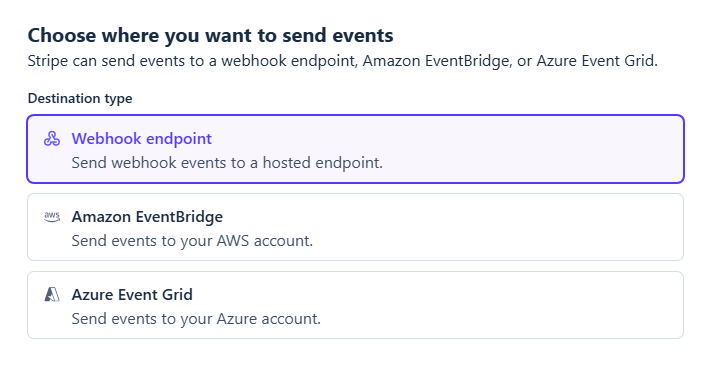
- Тип конечной точки: Выберите Конечная точка Webhook
- Имя конечной точки: Укажите любое имя (например,
Stream Toolkit) - URL конечной точки: Вставьте URL-адрес Webhook, скопированный на шаге 1
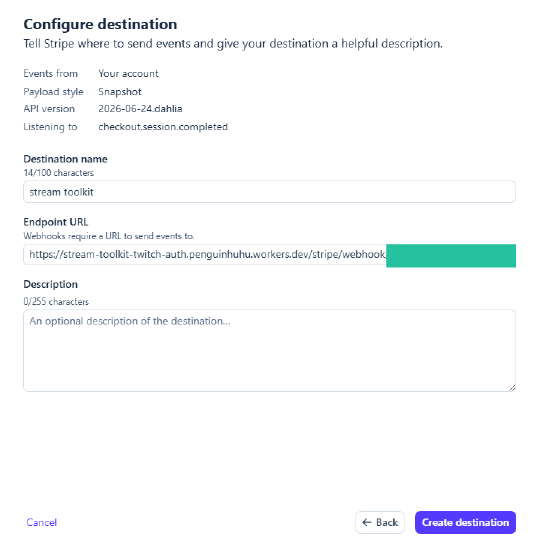
- События: Найдите и отметьте
-
Нажмите Добавить конечную точку
Шаг 3: Введите секрет подписи
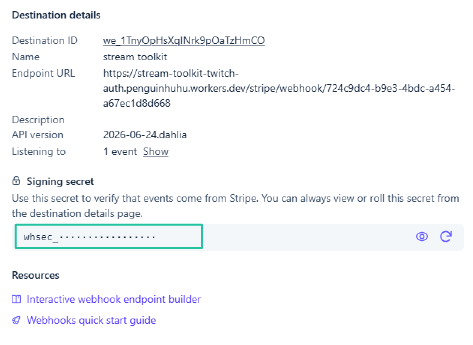
- После создания Webhook на странице отобразится секрет подписи в формате
whsec_... - Скопируйте этот секрет
- Вернитесь в раздел настроек Stripe в Stream Toolkit
- Вставьте секрет в поле Секрет подписи Webhook
- Нажмите Сохранить
Если статус подключения изменился на зеленый, настройка выполнена успешно.
Готово
После завершения настройки, когда зрители будут совершать оплату через вашу Stripe Payment Link, Stream Toolkit будет мгновенно получать уведомления и отображать донат.
Часто задаваемые вопросы
Q: Где можно создать Payment Link? Перейдите в Stripe Dashboard → Payment Links → Создать Payment Link, установите сумму и поделитесь ссылкой со зрителями.
Q: Статус подключения не стал зеленым? Убедитесь, что Секрет подписи Webhook правильно вставлен и сохранен, а URL-адрес конечной точки в панели Stripe полностью совпадает с тем, что отображается в app.