Настройка YouTube API
В этом руководстве объясняется, как получить API Key и ID канала для YouTube Data API, которые используются для функции Метка лучших моментов трансляции.
YouTube Data API
Шаг 1: Откройте Google Cloud Console
- Перейдите в Google Cloud Console
- Войдите с помощью своего аккаунта Google
Шаг 2: Включите YouTube Data API v3
-
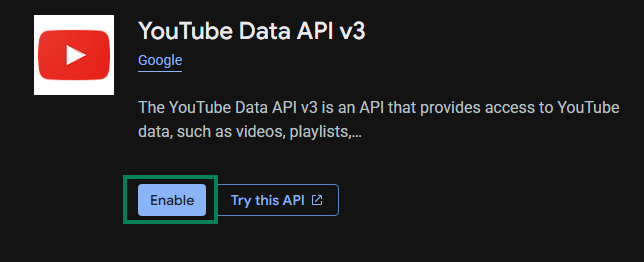
Найдите
YouTube Data API v3в верхней строке поиска
-
Нажмите на результат поиска
-
Нажмите Enable
Шаг 3: Создайте API-ключ
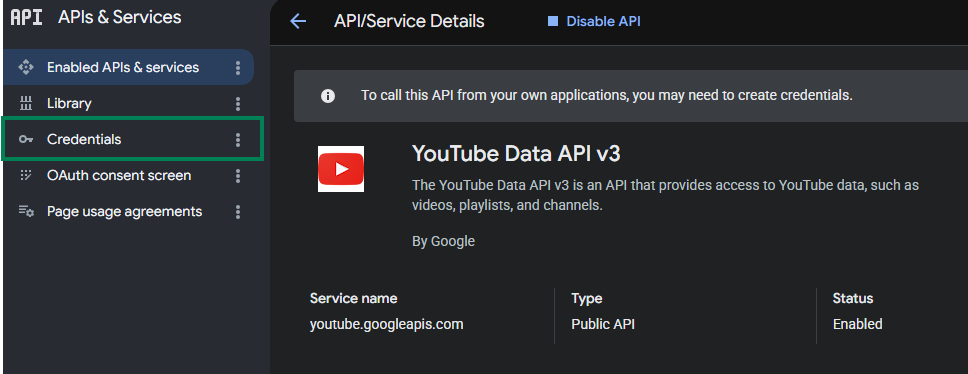
-
Нажмите Credentials слева
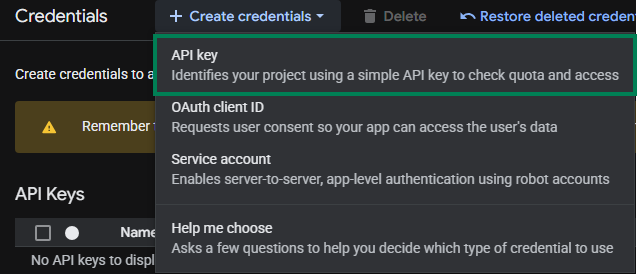
-
Выберите Create credentials → API Key
Шаг 4: Настройте API-ключ
-
Укажите любое Name (например:
StreamToolkit) -
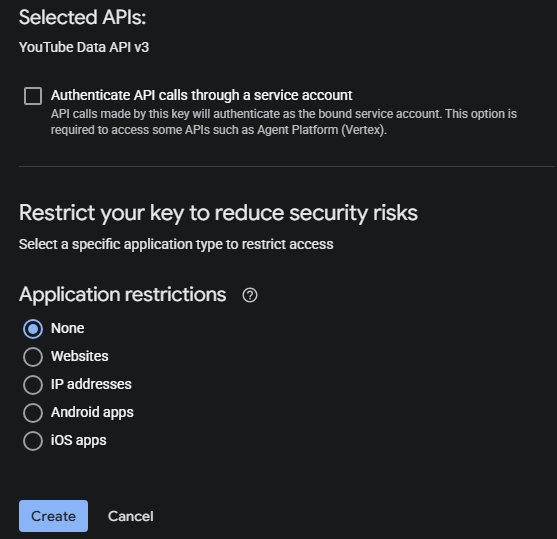
В Select API restrictions отметьте
YouTube Data API v3и нажмите OK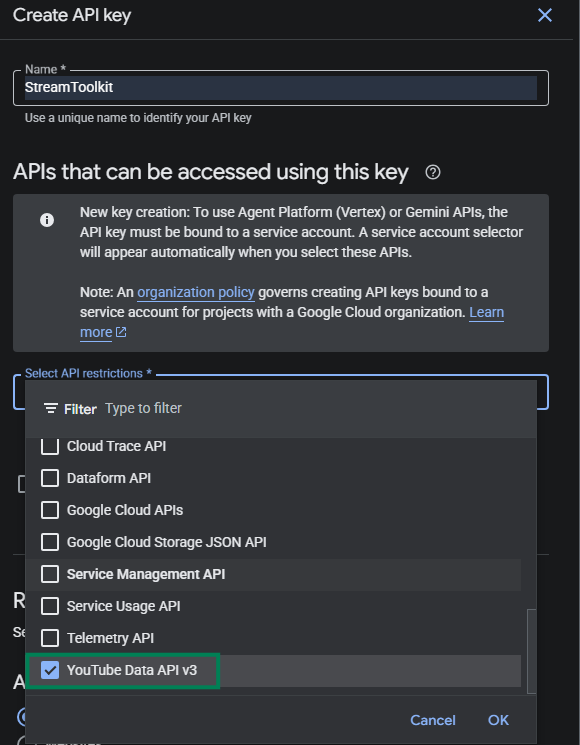
-
Оставьте Authenticate API calls through a service account неотмеченным
-
В Application restrictions выберите None
-
Нажмите Create
Шаг 5: Введите данные в App
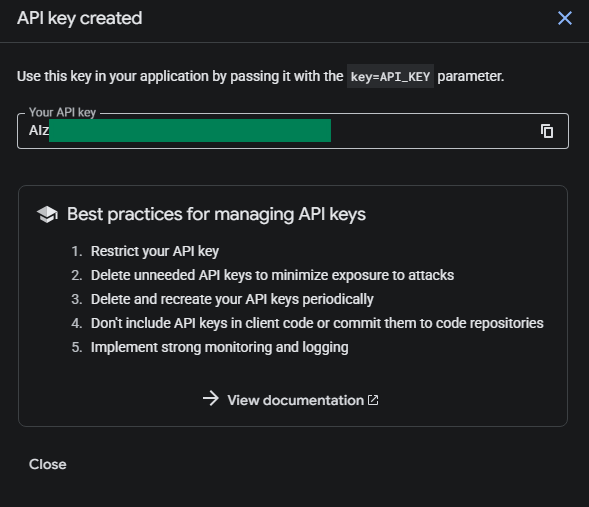
- Вставьте полученный API Key в поле YouTube API в App
ID канала
Шаг 1: Откройте настройки YouTube
- Перейдите на YouTube
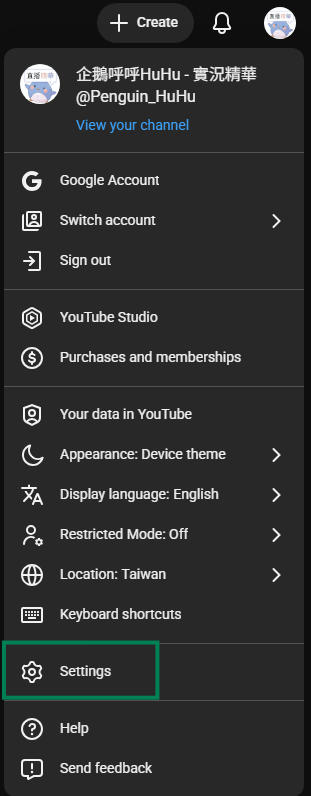
- Нажмите на фото профиля в правом верхнем углу
- Выберите Настройки
Шаг 2: Получите ID канала
-
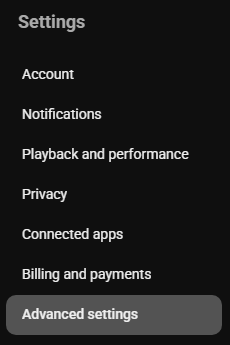
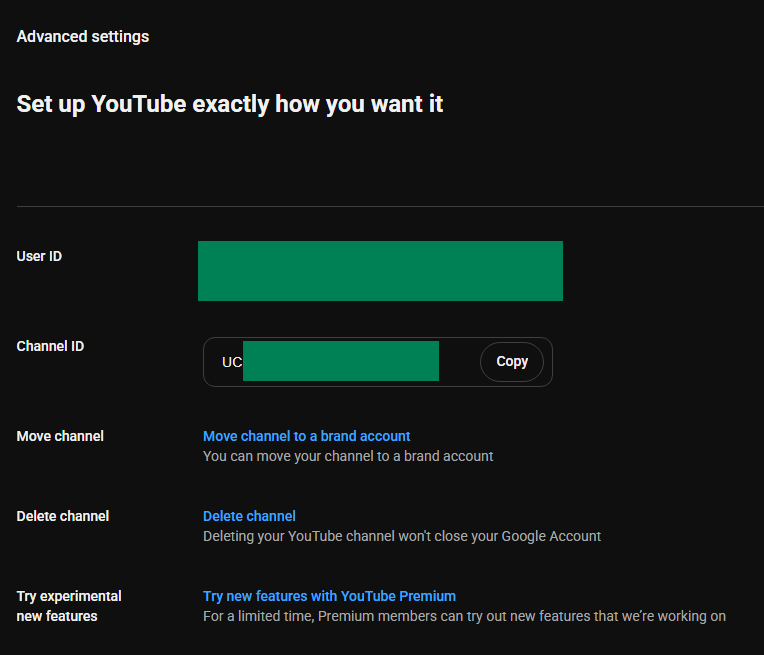
В меню слева выберите Расширенные настройки
-
Скопируйте ID канала и вставьте его обратно в App
Часто задаваемые вопросы
Q: Есть ли лимиты на использование API-ключа? Да. YouTube Data API v3 имеет бесплатную ежедневную квоту в 10 000 единиц. Обычно использование при стримах этот лимит не превышает.
Q: Появляется ошибка «Недействительный API Key»? Убедитесь, что YouTube Data API v3 включен и вы используете ключ от правильного проекта.
Q: Можно ли публиковать ключ? Не рекомендуется. Если ваш ключ утечет и будет использован посторонними, ваша ежедневная квота быстро исчерпается.