PayPal-inställningar
Stream Toolkit använder Webhooks för att ta emot PayPal-betalningsaviseringar, så det finns inget behov av att ange en API-nyckel.
Steg 1: Hämta Webhook-URL:en i Stream Toolkit
- Öppna Stream Toolkit
- Klicka på Inställningar i den nedre vänstra menyn
- Hitta Donationsplattformar → PayPal
- Klicka på knappen Hämta adress
- När URL-adressen har skapats, klicka på knappen Kopiera

:::warning Varning Webhook-URL:en innehåller ett exklusivt token, dela den inte offentligt. Om du misstänker att den har läckt ut kan du klicka på Hämta ny adress för att skapa en ny (den gamla URL:en blir ogiltig omedelbart). :::
Steg 2: Logga in på PayPal Developer Dashboard
- Gå till PayPal Developer
- Klicka på Log in to Dashboard i det övre högra hörnet och logga in med ditt PayPal-konto
- Efter inloggning, klicka på
</>-knappen i det övre högra hörnet för att gå till utvecklarpanelen

Steg 3: Växla till Live-läge
Se till att lägesomkopplaren ovanför vänstermenyn är inställd på Live. Du behöver bara växla om den visar Sandbox (testläge):
- Leta upp reglaget ovanför vänstermenyn
- Klicka för att växla till Live

Steg 4: Gå till Webhooks-inställningar
-
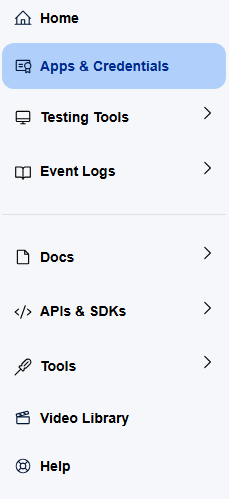
Klicka på Apps & Credentials i vänstermenyn
-
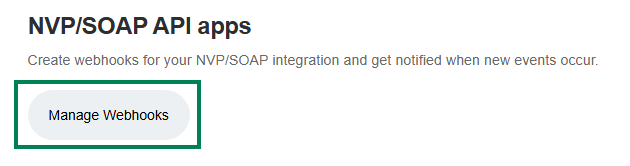
Leta upp knappen Manage Webhooks på sidan och klicka på den
-
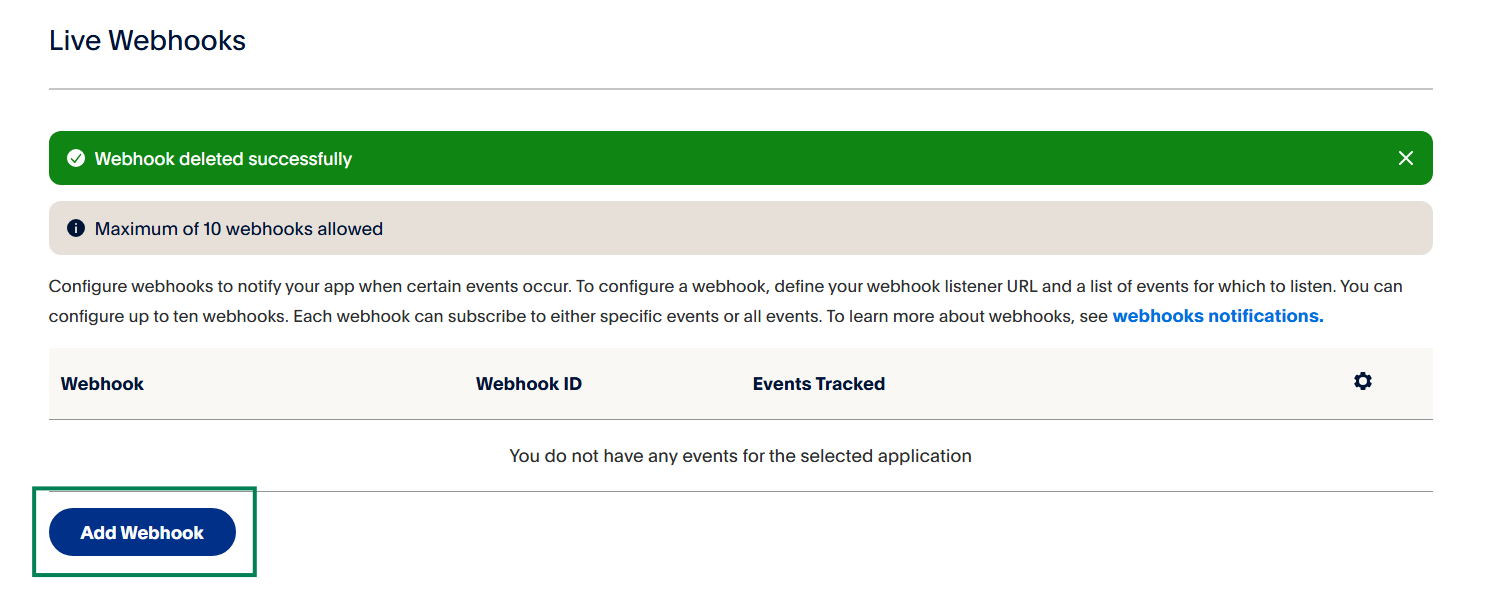
Bläddra längst ner på sidan och klicka på Add Webhook
Steg 5: Lägg till Webhook
- Klistra in URL-adressen du just kopierade från Stream Toolkit i fältet Webhook URL
- Under Event types, hitta kategorin Payments & payouts och bocka i:
- ✅
Payment capture completed - ✅
Payment sale completed
- ✅
- Klicka på Save
När inställningarna är klara kommer Stream Toolkit att ta emot aviseringar i realtid när tittare betalar via PayPal.
Vanliga frågor
Q: Kan jag testa i Sandbox-läge? Ja. I Sandbox-läge kan du också lägga till en Webhook för att testa betalningsflödet, men inga riktiga pengar kommer att tas emot.
Q: Vad gör jag om Webhook-URL:en har genererats på nytt? Du måste gå tillbaka till PayPal-panelen och ändra den gamla Webhook-URL:en till den nya.