Stripe-inställningar
Stream Toolkit tar emot Stripe-betalingsaviseringar via Webhooks. Inställningen är uppdelad i två delar: att hämta Webhook-URL:en från appen och att slutföra kopplingen i Stripe-panelen.
Steg 1: Hämta Webhook-URL:en i Stream Toolkit
- Öppna Stream Toolkit
- Klicka på Inställningar i den nedre vänstra menyn → Donationsplattformar → Stripe (Klicka för att fälla ut)
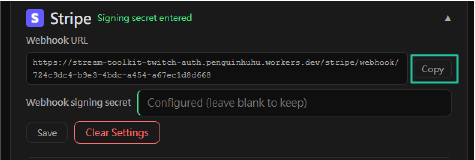
- Du kommer att se Webhook URL, med följande format:
https://<worker>/stripe/webhook/<your userId>
- Klicka på knappen Kopiera och spara denna URL-adress för senare bruk
Steg 2: Lägg till en Webhook i Stripe-panelen
- Gå till Stripe Dashboard och logga in på ditt konto
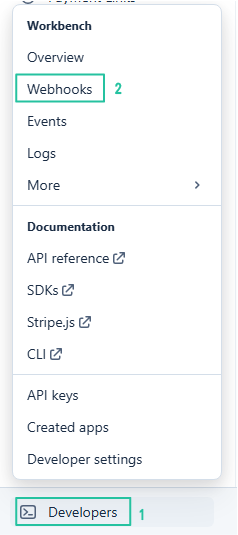
- Klicka på Utvecklare → Webhooks i det nedre vänstra hörnet
- Klicka på Lägg till slutpunkt

-
Fyll i följande information:
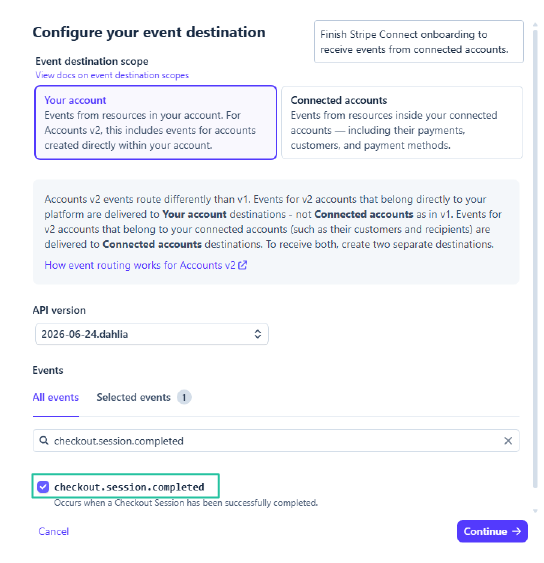
- Händelser: Sök efter och bocka i
checkout.session.completed(endast denna behövs)
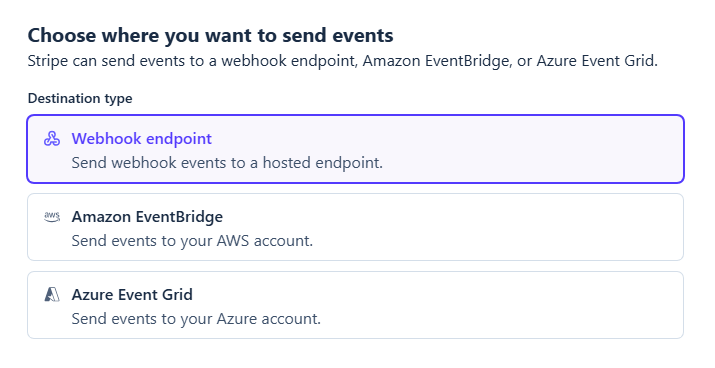
- Slutpunkttyp: Välj Webhook-slutpunkt
- Slutpunktsnamn: Fyll i valfritt namn (t.ex.
Stream Toolkit) - Slutpunkts-URL: Klistra in Webhook-URL:en som du kopierade i steg 1
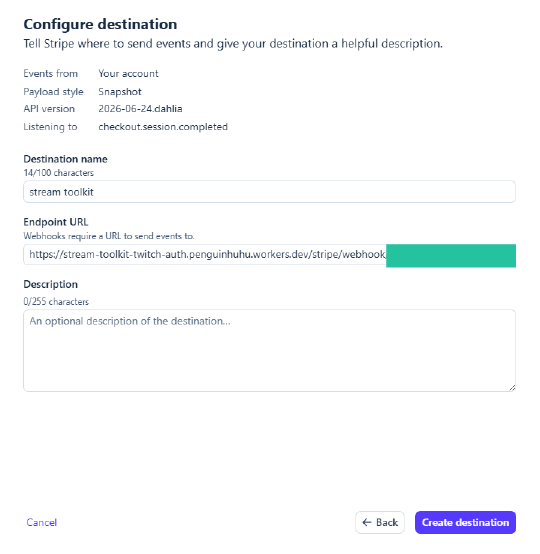
- Händelser: Sök efter och bocka i
-
Klicka på Lägg till slutpunkt
Steg 3: Ange signeringsnyckel
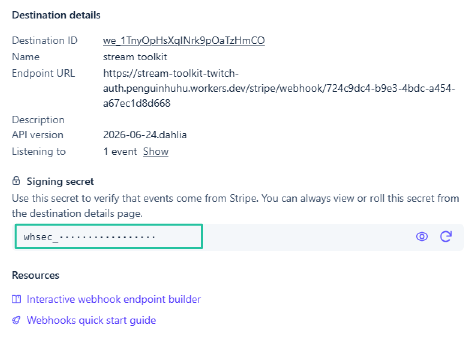
- När Webhooken har skapats visar sidan signeringsnyckeln i formatet
whsec_... - Kopiera denna nyckel
- Gå tillbaka till Stripe-inställningarna i Stream Toolkit
- Klistra in nyckeln i fältet Webhook-signeringsnyckel
- Klicka på Spara
När anslutningsstatusen blir grön är konfigurationen klar.
Klart
När konfigurationen är klar och tittarna betalar via din Stripe-Payment Link, kommer Stream Toolkit att ta emot aviseringar i realtid och visa donationen.
Vanliga frågor
Q: Var kan jag skapa en Payment Link? Gå till Stripe Dashboard → Payment Links → Skapa Payment Link, ställ in beloppet och dela länken med dina tittare.
Q: Anslutningsstatusen blev inte grön? Se till att Webhook-signeringsnyckel har klistrats in och sparats korrekt, och att slutpunkts-URL:en i Stripe-panelen exakt matchar den som visas i appen.