การตั้งค่า PayPal
Stream Toolkit ใช้ Webhook ในการรับการแจ้งเตือนการชำระเงินของ PayPal ดังนั้นจึงไม่จำเป็นต้องกรอกคีย์ API
ขั้นตอนที่ 1: รับ URL ของ Webhook ใน Stream Toolkit
- เปิด Stream Toolkit
- คลิกที่ ตั้งค่า ในเมนูด้านซ้ายล่าง
- ค้นหา การเชื่อมต่อแพลตฟอร์มสนับสนุน → PayPal
- คลิกปุ่ม รับ URL
- หลังจากสร้าง URL แล้ว ให้คลิกปุ่ม คัดลอก

:::warning ข้อควรระวัง URL ของ Webhook มี token เฉพาะตัว โปรดอย่าแชร์ต่อสาธารณะ หากสงสัยว่ารั่วไหล คุณสามารถคลิก รับ URL ใหม่ เพื่อออก URL ใหม่ได้ (URL เก่าจะใช้งานไม่ได้ทันที) :::
ขั้นตอนที่ 2: ลงชื่อเข้าใช้หลังบ้านผู้พัฒนาของ PayPal
- ไปที่ PayPal Developer
- คลิก Log in to Dashboard ที่มุมขวาบน แล้วลงชื่อเข้าใช้ด้วยบัญชี PayPal
- หลังจากลงชื่อเข้าใช้ ให้คลิกปุ่ม
</>ที่มุมขวาบนเพื่อเข้าสู่หลังบ้านผู้พัฒนา

ขั้นตอนที่ 3: สลับเป็นโหมด Live
ตรวจสอบให้แน่ใจว่าสวิตช์โหมดที่อยู่เหนือเมนูด้านซ้ายถูกตั้งเป็น Live คุณจำเป็นต้องสลับโหมดก็ต่อเมื่อมันแสดงเป็น Sandbox (โหมดทดสอบ) เท่านั้น:
- ค้นหาสวิตช์เปิด-ปิดที่อยู่เหนือเมนูด้านซ้าย
- คลิกเพื่อสลับเป็น Live

ขั้นตอนที่ 4: ไปที่การตั้งค่า Webhooks
-
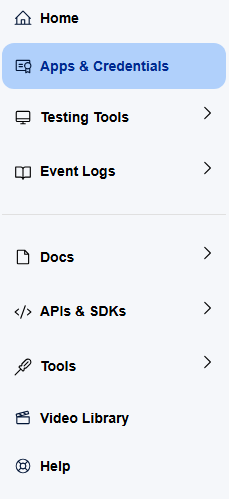
คลิก Apps & Credentials ในเมนูด้านซ้าย
-
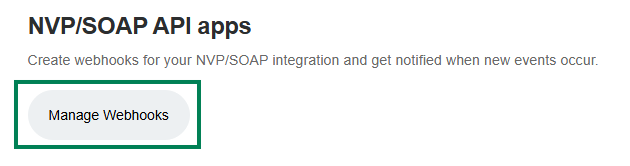
ค้นหาปุ่ม Manage Webhooks บนหน้าเว็บ แล้วคลิกเพื่อเข้าไป
-
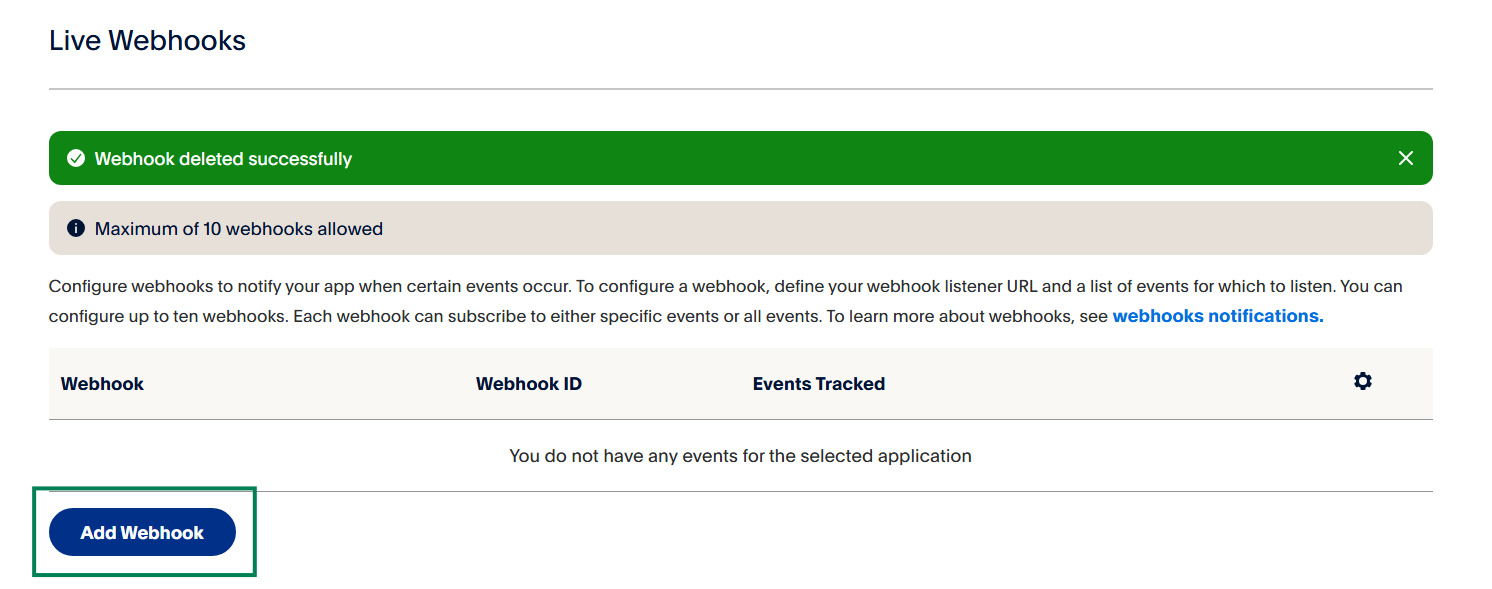
เลื่อนลงไปที่ด้านล่างสุดของหน้า แล้วคลิก Add Webhook
ขั้นตอนที่ 5: เพิ่ม Webhook
- วาง URL ที่เพิ่งคัดลอกมาจาก Stream Toolkit ลงในช่อง Webhook URL
- ใน Event types ให้ค้นหาหมวดหมู่ Payments & payouts แล้วติ๊กเลือก:
- ✅
Payment capture completed - ✅
Payment sale completed
- ✅
- คลิก Save
เมื่อตั้งค่าเสร็จสิ้น เมื่อผู้ชมชำระเงินผ่าน PayPal ทาง Stream Toolkit จะได้รับการแจ้งเตือนในแบบเรียลไทม์ทันที
คำถามที่พบบ่อย
Q: สามารถทดสอบในโหมด Sandbox ได้ไหม? ได้ครับ ในโหมด Sandbox คุณสามารถเพิ่ม Webhook เพื่อทดสอบขั้นตอนการชำระเงินได้เช่นกัน แต่จะไม่ได้รับเงินจริง
Q: หลังจากรับ URL ของ Webhook ใหม่แล้วต้องทำอย่างไร? ต้องกลับไปที่หลังบ้านของ PayPal เพื่อเปลี่ยน URL ของ Webhook เก่าให้เป็นอันใหม่