Cài đặt PayPal
Stream Toolkit sử dụng Webhook để nhận thông báo thanh toán từ PayPal, vì vậy không cần phải điền khóa API.
Bước 1: Lấy URL Webhook trong Stream Toolkit
- Mở Stream Toolkit
- Nhấp vào Cài đặt ở menu phía dưới bên trái
- Tìm Kết nối nền tảng ủng hộ → PayPal
- Nhấp vào nút Lấy URL
- Sau khi URL được tạo, nhấp vào nút Sao chép

:::warning Chú ý URL Webhook chứa token độc quyền, vui lòng không chia sẻ công khai. Nếu nghi ngờ bị rò rỉ, bạn có thể nhấp vào Lấy lại URL để cấp lại URL mới (URL cũ sẽ lập tức mất hiệu lực). :::
Bước 2: Đăng nhập vào Trang quản trị nhà phát triển PayPal
- Truy cập PayPal Developer
- Nhấp vào Log in to Dashboard ở góc trên bên phải, đăng nhập bằng tài khoản PayPal
- Sau khi đăng nhập, nhấp vào nút
</>ở góc trên bên phải để vào trang quản trị nhà phát triển

Bước 3: Chuyển sang chế độ Live
Xác nhận công tắc chế độ phía trên menu bên trái đang là Live. Nếu hiển thị là Sandbox (chế độ thử nghiệm) thì mới cần chuyển đổi:
- Tìm công tắc chuyển đổi phía trên menu bên trái
- Nhấp vào để chuyển sang Live

Bước 4: Đi tới Cài đặt Webhooks
-
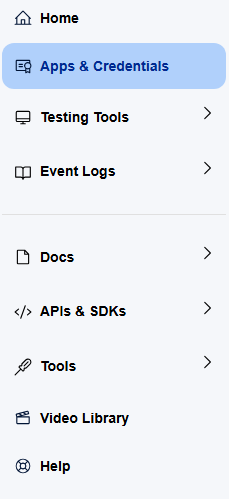
Nhấp vào Apps & Credentials ở menu bên trái
-
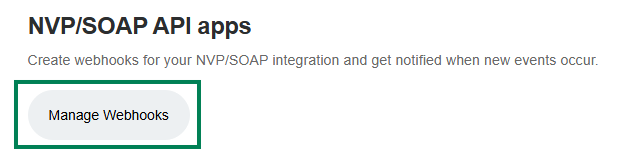
Tìm nút Manage Webhooks trên trang và nhấp vào để vào
-
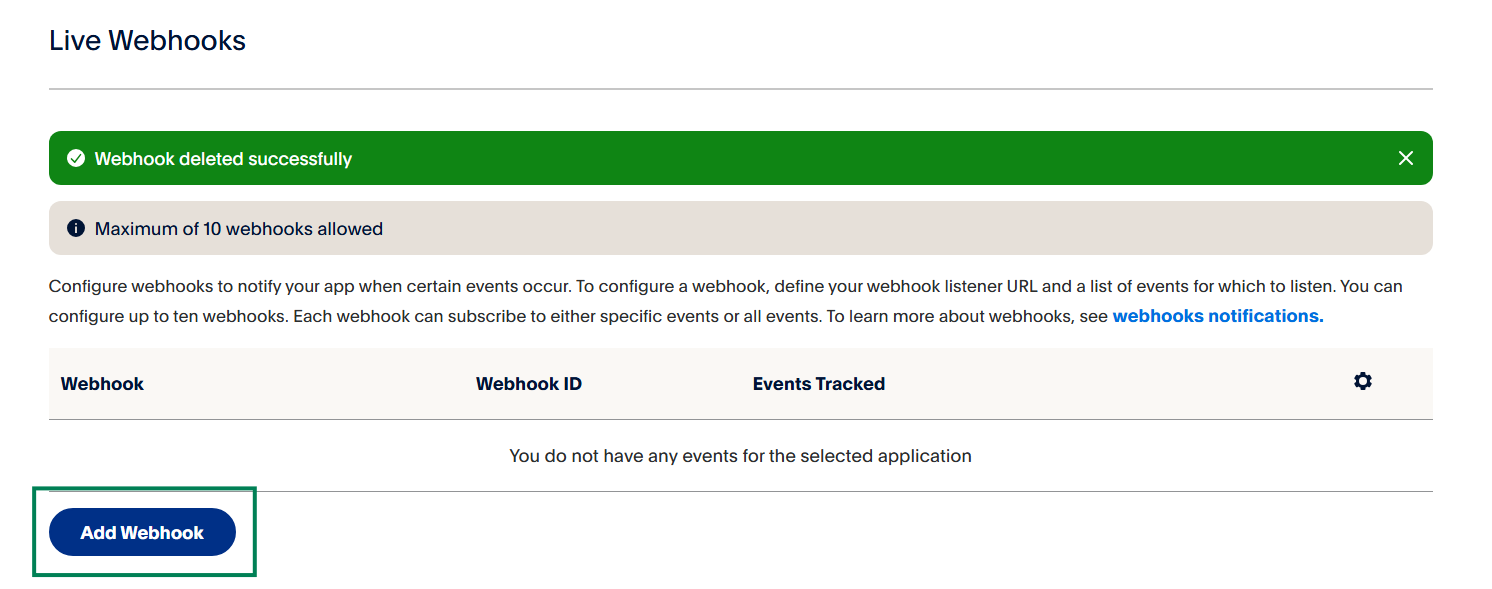
Cuộn xuống cuối trang và nhấp vào Add Webhook
Bước 5: Thêm Webhook
- Dán URL vừa sao chép từ Stream Toolkit vào trường Webhook URL
- Trong mục Event types, tìm nhóm Payments & payouts và tích chọn:
- ✅
Payment capture completed - ✅
Payment sale completed
- ✅
- Nhấp vào Save
Sau khi hoàn tất cài đặt, người xem thanh toán qua PayPal thì Stream Toolkit sẽ nhận được thông báo theo thời gian thực.
Câu hỏi thường gặp
Q: Có thể thử nghiệm ở chế độ Sandbox không? Có. Trong chế độ Sandbox, bạn cũng có thể thêm Webhook để kiểm tra quy trình thanh toán, nhưng sẽ không nhận được tiền thật.
Q: Phải làm sao sau khi URL Webhook được cấp lại? Bạn cần quay lại trang quản trị PayPal và thay đổi URL Webhook cũ thành URL mới.