Stripe 設定
Stream Toolkit 透過 Webhook 接收 Stripe 付款通知。設定分為兩個部分:從 app 取得 Webhook 網址,以及在 Stripe 後台完成串接。
步驟一:在 Stream Toolkit 取得 Webhook 網址
- 開啟 Stream Toolkit
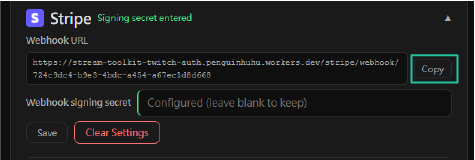
- 點選左下選單的 設定 → 贊助平台串接 → Stripe(點擊展開)
- 看到 Webhook URL,格式如下:
https://<worker>/stripe/webhook/<your userId>
- 點擊 複製 按鈕,儲存這個網址備用
步驟二:在 Stripe 後台新增 Webhook
- 前往 Stripe Dashboard,登入帳號
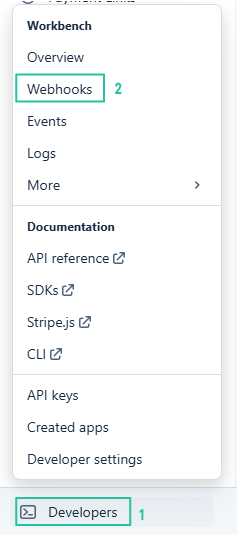
- 點擊左下角 開發人員 → Webhook
- 點擊 添加接收端

-
填寫以下資訊:
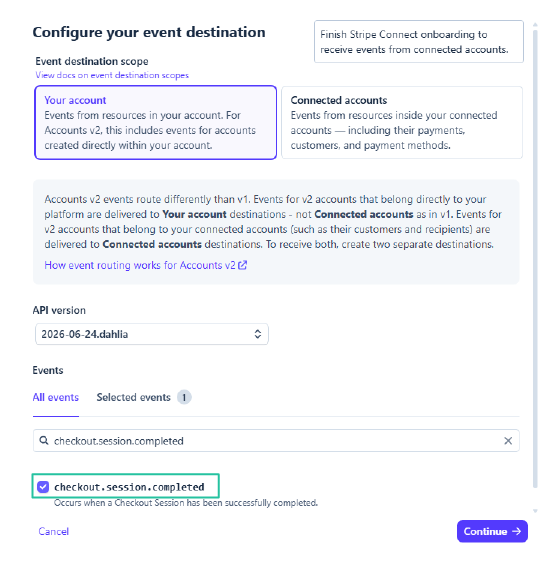
- 事件:搜尋並勾選
checkout.session.completed(只需這一個)
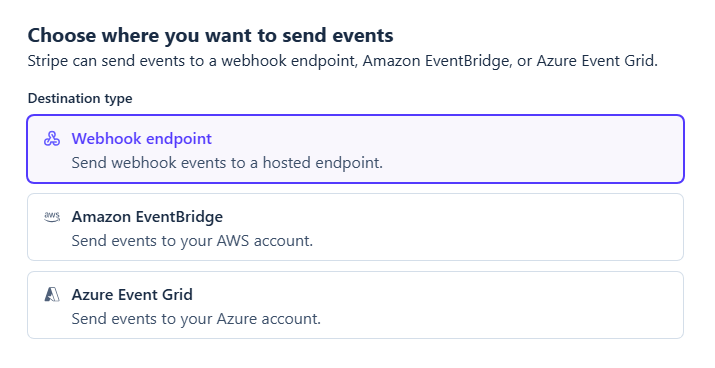
- 接收端類型:選擇 Webhook 端點
- 接收端名稱:隨意填寫(例如
Stream Toolkit) - 端點 URL:貼上步驟一複製的 Webhook 網址
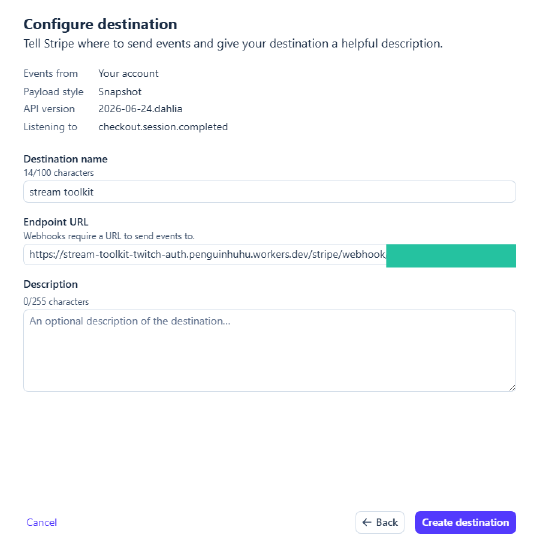
- 事件:搜尋並勾選
-
點擊 創建目的地
步驟三:填入簽名密鑰
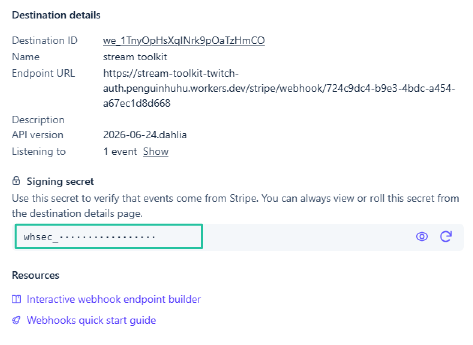
- Webhook 建立完成後,頁面會顯示 簽名密鑰,格式為
whsec_... - 複製這串密鑰
- 回到 Stream Toolkit 的 Stripe 設定區
- 將密鑰貼入 Webhook 簽章密鑰 欄位
- 點擊 儲存
連接狀態變為綠色即代表設定成功。
完成
設定完成後,觀眾透過你的 Stripe Payment Link 付款,Stream Toolkit 就會即時收到通知並顯示贊助。
常見問題
Q:在哪裡建立 Payment Link? 前往 Stripe Dashboard → Payment Links → 建立 Payment Link,設定好金額後分享連結給觀眾即可。
Q:連接狀態沒有變綠? 確認 Webhook signing secret 有正確貼入並點擊儲存,且 Stripe 後台的端點 URL 與 app 顯示的完全一致。